
Autoriser les pop-ups dans Edge
Table des matières
- Comment autoriser les pop-ups dans Edge ?
- Sur bureau (Windows et macOS)
- Sur mobile (Android et iOS)
- Autoriser les pop-ups seulement pour certains sites
- Astuces et dépannage
- Modèles et checklist pour administrateurs
- Conclusion
- FAQ
Comment autoriser les pop-ups dans Edge ?
Les pop-ups sont souvent bloqués par défaut pour éviter les publicités intrusives et les contenus malveillants. Voici comment les activer de manière sûre.
1. Sur bureau (Windows et macOS)
Suivez ces étapes pour activer les pop-ups sur votre ordinateur.
- Ouvrez Microsoft Edge.
- Cliquez sur le menu à trois points en haut à droite.
- Sélectionnez Paramètres, puis choisissez Cookies et autorisations du site.
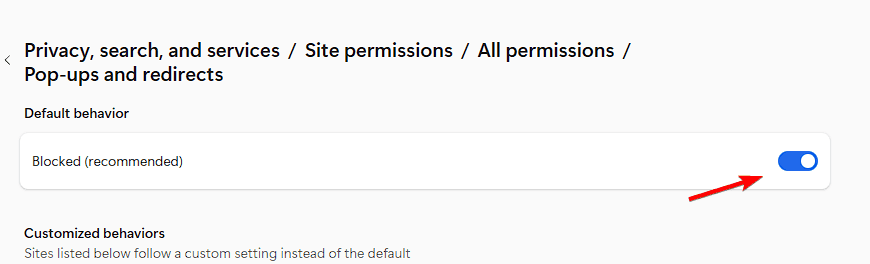
- Faites défiler jusqu’à Pop-ups et redirections.
- Activez l’interrupteur sur Autorisé pour permettre tous les pop-ups ou utilisez la section Autoriser pour ajouter des sites précis.
Remarque importante : conserver l’option globale désactivée et n’ajouter que les sites de confiance à la liste “Autoriser” est la pratique la plus sûre.
À savoir technique : Microsoft Edge s’exécute via l’exécutable principal msedge.exe, qui lance le navigateur et gère ses processus. Si Edge ne démarre pas ou est lent, vérifier l’état de msedge.exe peut aider au diagnostic.
2. Sur mobile (Android et iOS)
Les étapes pour l’application Edge mobile sont similaires :
- Ouvrez l’application Microsoft Edge sur votre appareil mobile.
- Appuyez sur les trois points en bas pour ouvrir le menu.
- Allez dans Paramètres.
- Ouvrez Confidentialité et sécurité, puis Autorisations du site.
- Touchez Pop-ups et redirections.
- Activez l’option pour autoriser les pop-ups.

Astuce : sur mobile, privilégiez l’autorisation par site quand c’est possible pour réduire les interruptions et risques.
3. Autoriser les pop-ups seulement pour certains sites
Si vous devez autoriser uniquement un site de confiance (ex. banque en ligne, outil de visioconférence), procédez ainsi :
- Dans Edge, rendez-vous sur le site concerné.
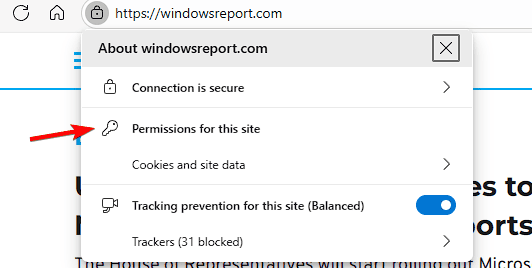
- Cliquez sur l’icône du cadenas dans la barre d’adresse (à gauche de l’URL).
- Choisissez Autorisations pour ce site.
- Dans la liste des permissions, trouvez Pop-ups et redirections et sélectionnez Autoriser.
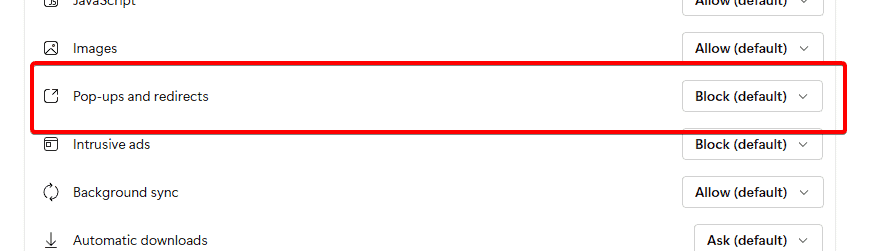
Cette approche limite les pop-ups aux seuls sites approuvés et réduit l’exposition aux contenus indésirables.
Astuces et dépannage
Important : si les pop-ups restent bloqués après activation, vérifiez ces points :
- Extensions : un bloqueur de publicités (ad blocker) ou une extension de sécurité peut empêcher les pop-ups. Désactivez temporairement l’extension ou ajoutez le site à la liste blanche de l’extension.
- Données en cache : effacez les cookies et le cache si un site ne réagit pas comme prévu.
- Paramètres de synchronisation : si vous utilisez plusieurs appareils, vérifiez que les paramètres synchronisés n’écrasent pas vos préférences.
- Politiques d’entreprise : sur un poste géré par une organisation, les administrateurs peuvent imposer des politiques qui empêchent les pop-ups.
Quand cela échoue — checklist rapide :
- Vérifier les extensions (désactiver puis tester).
- Essayer en navigation InPrivate (mode privé) pour exclure les extensions.
- Redémarrer Edge et vérifier les mises à jour du navigateur.
- Consulter la politique de groupe ou l’administrateur système si l’appareil est géré.
Méthodologie rapide pour une activation sûre
- Identifiez pourquoi vous avez besoin d’un pop-up (ex. authentification, paiement, outil métier).
- Activez d’abord l’autorisation par site plutôt que l’autorisation globale.
- Testez en mode privé pour s’assurer que ni extension ni cache n’interfère.
- Révoquez l’autorisation après usage si elle n’est plus nécessaire.
Modèle de checklist pour administrateurs et utilisateurs avancés
- Confirmer la nécessité fonctionnelle des pop-ups.
- Documenter la liste des sites autorisés.
- Appliquer les permissions via stratégie de groupe si besoin.
- Éduquer les utilisateurs sur les risques et la manière de révoquer l’accès.
Arbre de décision (diagnostic rapide)
flowchart TD
  A[Démarrer : pop-ups bloqués ?] --> B{Avez-vous activé les pop-ups globalement ?}
  B -- Oui --> C{Extensions actives ?}
  B -- Non --> D[Activer via Paramètres > Cookies et autorisations du site]
  C -- Oui --> E[Désactiver extension et tester]
  C -- Non --> F{Autorisation par site configurée ?}
  F -- Oui --> G[Test en navigation privée]
  F -- Non --> H[Autoriser via icône cadenas > Autorisations pour ce site]
  E --> G
  G --> I[Résolu ?]
  I -- Oui --> J[Terminé]
  I -- Non --> K[Contacter support / vérifier stratégies d'entreprise]
Sécurité et confidentialité
- N’autorisez que les sites légitimes (banques, fournisseurs SaaS) pour minimiser les risques.
- Les pop-ups peuvent être utilisés pour l’hameçonnage visuel ; vérifiez toujours l’URL et le contenu avant d’entrer des données sensibles.
- Conservez à jour Edge et vos extensions de sécurité.
Compatibilité et conseils de migration
- Les étapes décrites s’appliquent aux versions récentes de Microsoft Edge basées sur Chromium. Si vous utilisez une version très ancienne, mettez à jour le navigateur.
- Sur macOS, l’interface est identique à l’exception de quelques emplacements de menus propres au système.
Conclusion
Activer les pop-ups dans Edge est simple, mais il est préférable de limiter ces autorisations aux sites de confiance. Utilisez les permissions par site pour concilier fonctionnalité et sécurité, et suivez la checklist de dépannage si les pop-ups restent bloqués.
Points clés
- Autorisez les pop-ups globalement uniquement si nécessaire ; privilégiez l’autorisation par site.
- Vérifiez les extensions et le cache en cas de problèmes.
- Documentez et révisez périodiquement la liste des sites autorisés.
FAQ
Comment bloquer à nouveau les pop-ups après les avoir autorisés ?
Allez dans Paramètres > Cookies et autorisations du site > Pop-ups et redirections et désactivez l’interrupteur.
Est-il plus sûr d’autoriser tous les pop-ups ou seulement certains sites ?
N’autorisez que les sites de confiance pour réduire l’exposition aux contenus indésirables et aux risques de sécurité.
Pourquoi les pop-ups sont-ils encore bloqués après activation ?
Un bloqueur de publicité ou une autre extension peut continuer à bloquer les pop-ups. Désactivez l’extension ou ajoutez le site à sa liste blanche.
Puis-je autoriser les pop-ups temporairement pour une session ?
Oui. Utilisez l’icône du cadenas dans la barre d’adresse et définissez Pop-ups et redirections sur Autoriser. Revenez ensuite et révoquez la permission.
Les mises à jour d’Edge réinitialisent-elles mes paramètres de pop-ups ?
Non. Vos préférences restent en place après une mise à jour, sauf si vous réinitialisez les paramètres du navigateur.

Matériaux similaires

Installer et utiliser Podman sur Debian 11
Guide pratique : apt-pinning sur Debian

OptiScaler : activer FSR 4 dans n'importe quel jeu
Dansguardian + Squid NTLM sur Debian Etch

Corriger l'erreur d'installation Android sur SD
