
Télécharger iTools pour Windows 10
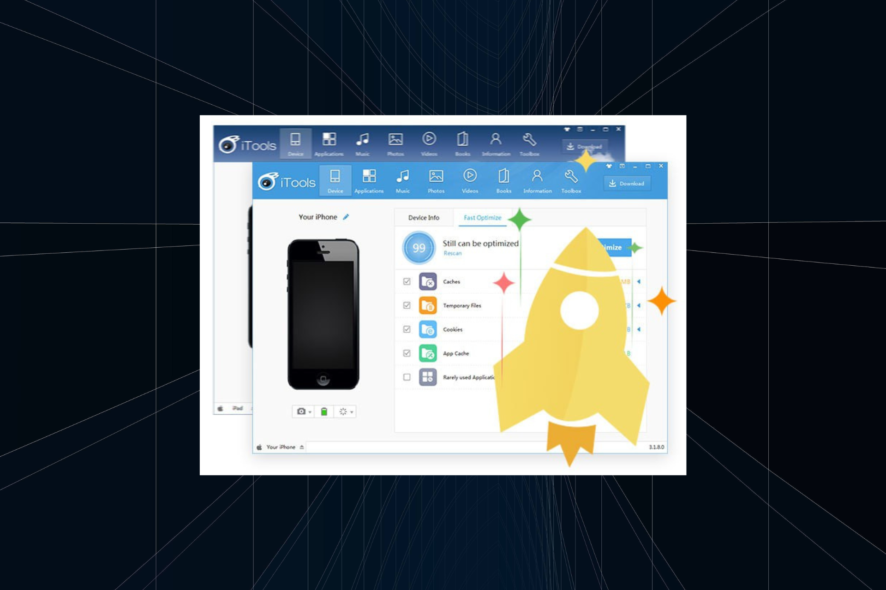
Qu’est‑ce que iTools ? Une application de gestion iPhone/iPad pour Windows qui simplifie le transfert de fichiers, la sauvegarde, la gestion d’applications et la prise en charge multimédia. Elle existe en version gratuite et en versions avec fonctions payantes selon l’éditeur.
Peut-on télécharger iTools sur un PC ?
Oui. iTools est conçu pour fonctionner sur un PC Windows. Il sert à transférer des photos, vidéos, musiques, contacts et sauvegardes entre un appareil Apple et Windows. L’outil ne nécessite pas de jailbreak de l’appareil, et il s’adresse surtout aux utilisateurs qui trouvent iTunes trop complexe ou limitant.
Points clés :
- Compatible avec Windows 7, Windows 10 et Windows 11 selon l’éditeur.
- Pas de jailbreak requis.
- Existe en version gratuite; des fonctionnalités avancées peuvent être payantes.
Comment installer iTools sur Windows 10
Télécharger iTools 4 depuis le site officiel
- Allez sur le site officiel d’iTools et cliquez sur le bouton de téléchargement direct iTools.
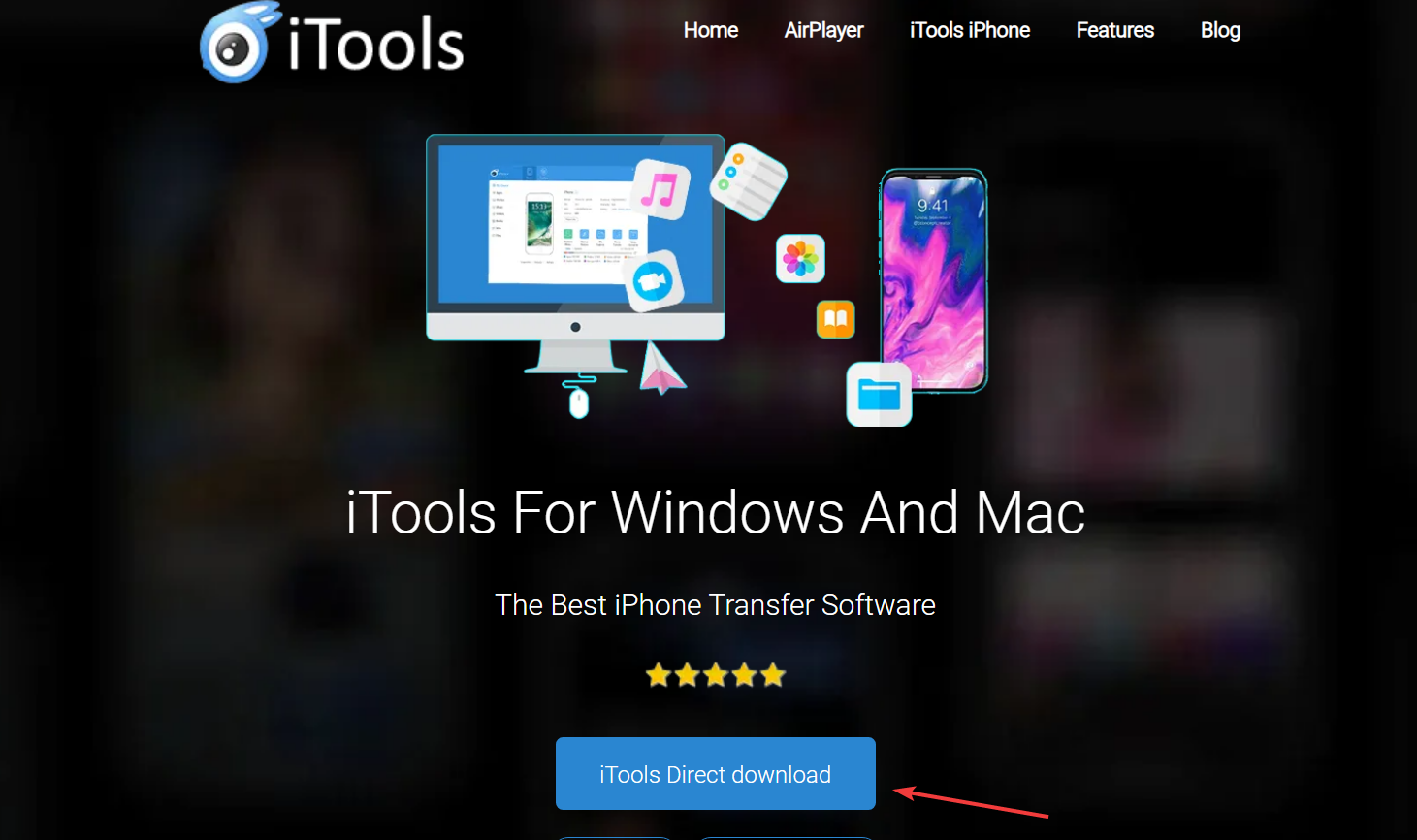
- Suivez les instructions à l’écran jusqu’à l’affichage des versions disponibles, puis téléchargez celle qui correspond le mieux à vos besoins.
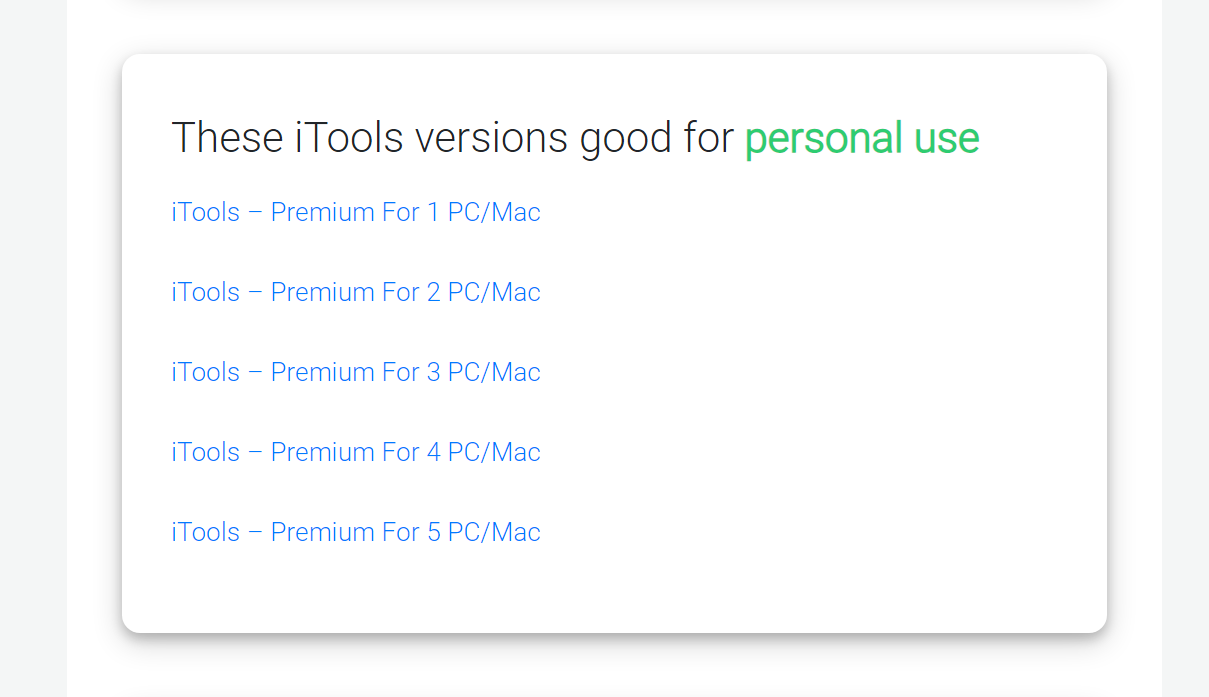
- Lancez le programme d’installation et suivez les étapes pour finaliser l’installation. Selon l’éditeur, certaines fonctions avancées peuvent demander l’achat d’une licence.
Conseils pendant l’installation :
- Préférez le site officiel pour éviter les programmes malveillants.
- Fermez iTunes et tout autre logiciel de synchronisation avant d’installer.
- Si le système demande une autorisation administrateur, acceptez pour permettre l’installation des pilotes nécessaires.
Vérifier que l’installation fonctionne
Mini‑méthode rapide :
- Connectez votre iPhone au PC via câble USB.
- Ouvrez iTools et attendez que l’appareil soit détecté.
- Testez un transfert simple (par ex. une photo) pour confirmer la communication.
Si l’appareil n’est pas détecté, redémarrez le PC, reconnectez le câble et réessayez. Vérifiez aussi que le câble est certifié et non endommagé.
Important — Sécurité et intégrité : téléchargez toujours depuis le site officiel. Si l’éditeur publie des sommes de contrôle (hash) ou une signature numérique, vérifiez‑les pour garantir l’intégrité du fichier.
Alternatives à iTools
Voici quelques alternatives courantes si iTools ne vous convient pas ou si vous rencontrez un problème :
- Utiliser iCloud pour synchroniser photos, contacts et sauvegardes sans fil.
- Alternatives logicielles tierces spécialisées en transfert de fichiers (vérifiez les avis et la réputation avant d’installer).
- Rester avec iTunes si vous préférez une solution officielle Apple.
Comparaison rapide (usages courants) :
- iTools : simple pour transferts et gestion multimédia, interface centrée sur l’utilisateur.
- iTunes : gestion complète des sauvegardes et de la bibliothèque, intégration Apple, plus lourde.
- iCloud : synchronisation sans fil, dépend d’un espace de stockage en ligne.
Checklist pour différents rôles
Pour un utilisateur final :
- Télécharger depuis le site officiel.
- Sauvegarder l’iPhone avant toute opération de masse.
- Tester un transfert simple après installation.
Pour un administrateur informatique :
- Vérifier compatibilité avec les politiques de sécurité de l’entreprise.
- Tester en environnement isolé avant déploiement global.
- Documenter version et source du binaire.
Problèmes fréquents et solutions
- L’appareil n’est pas détecté : tester un autre port USB, un autre câble, redémarrer l’appareil et le PC.
- Installation bloquée par l’antivirus : autoriser l’installateur si téléchargé depuis le site officiel.
- Fonctions payantes non accessibles : vérifier si vous avez bien activé la licence fournie par l’éditeur.
Vie privée et conformité
Lors de l’utilisation d’outils de transfert, vos données personnelles (contacts, photos, messages) transitent entre l’appareil et le PC. Mesures recommandées :
- Lisez la politique de confidentialité de l’éditeur.
- N’installez pas sur un PC partagé sans chiffrement ou compte utilisateur dédié.
- Supprimez les sauvegardes locales sensibles si vous changez de machine.
Quand iTools peut échouer
Contre‑exemples et limites :
- Environnements d’entreprise très verrouillés où l’installation de logiciels tiers est interdite.
- Appareils iOS très anciens ou très récents non pris en charge par la version disponible.
- Situations où une synchronisation cloud est requise pour respecter des politiques de sauvegarde centralisées.
Foire aux questions
Quel Windows est pris en charge ? Selon l’éditeur, Windows 7, Windows 10 et Windows 11 sont généralement compatibles. Vérifiez la page de téléchargement pour les exigences précises.
iTools est‑il gratuit ? Il existe une version gratuite. Certaines fonctionnalités avancées peuvent requérir une licence payante selon l’éditeur.
Puis‑je utiliser iTools sans iTunes ? Oui. iTools fonctionne comme alternative à iTunes pour de nombreux usages, mais iTunes reste utile pour certaines opérations officielles Apple.
Résumé
- iTools facilite le transfert entre iPhone et PC Windows sans jailbreak.
- Téléchargez depuis le site officiel et suivez les étapes d’installation.
- Testez un petit transfert pour vérifier le bon fonctionnement.
- Pensez à la sécurité, à la sauvegarde et aux alternatives si besoin.
Si vous avez des questions ou souhaitez partager votre expérience avec iTools, laissez un commentaire ci‑dessous.

Matériaux similaires

Installer et utiliser Podman sur Debian 11
Guide pratique : apt-pinning sur Debian

OptiScaler : activer FSR 4 dans n'importe quel jeu
Dansguardian + Squid NTLM sur Debian Etch

Corriger l'erreur d'installation Android sur SD
