
Dead by Daylight : problèmes de connexion et comment les résoudre

Si vous subissez des déconnexions, des lags ou du packet loss dans Dead by Daylight, commencez par vérifier l’état des serveurs, testez la perte de paquets avec pathping, essayez une connexion filaire et un VPN si votre FAI est en cause. Suivez la méthodologie ci-dessous pour isoler la source et appliquer les correctifs adaptés.
Dead by Daylight est un jeu de survie asymétrique où l’expérience en ligne est centrale. Que vous jouiez en tant que tueur ou survivant, les problèmes réseau comme le ping élevé, la perte de paquets et les déconnexions brisent rapidement l’expérience. Ce guide explique comment détecter, diagnostiquer et corriger ces problèmes sans jargon inutile.
Principaux motifs de l’article
Intent principal: résoudre le packet loss et les problèmes de connexion dans Dead by Daylight Variantes liées: corriger le ping élevé, éviter les déconnexions, optimiser la connexion pour jeux en ligne, utiliser un VPN pour gaming, diagnostic réseau Windows
Qu’est-ce que le packet loss et pourquoi c’est important
Le packet loss est la perte de paquets IP entre votre machine et le serveur de jeu. Un paquet perdu peut provoquer des saccades, de la désynchronisation des animations, ou la disparition temporaire d’actions. Définition en une ligne: perte de paquets = paquets envoyés par votre appareil qui n’arrivent pas à destination ou ne reviennent pas.
Important: packet loss et ping élevé sont liés mais distincts. Le packet loss peut provoquer des pics de ping, mais un ping élevé ne signifie pas toujours qu’il y a perte de paquets.
Comment détecter le packet loss dans Dead by Daylight
- Vérifier l’état des serveurs
- Consulter un service d’alerte d’état comme downdetector pour Dead by Daylight et les réseaux annexes.
- Identifier l’adresse IP du serveur de jeu
- Pendant une partie, utilisez un sniffer de paquets (Wireshark) ou la commande netstat pour repérer l’IP distante à laquelle votre client est connecté.
- Tester la route avec pathping
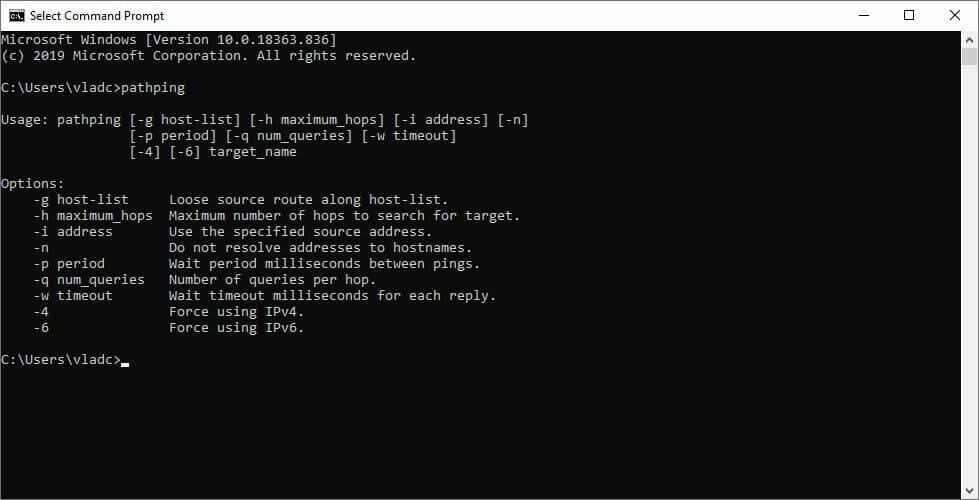
pathping x.x.x.xRemplacez x.x.x.x par l’adresse IP du serveur. pathping combine ping et traceroute et donne la répartition de la perte de paquets par nœud. Le nœud présentant le plus fort pourcentage de perte est l’origine probable du problème.
Méthodologie rapide pour isoler la source du problème
Mini-méthode en 6 étapes:
- Confirmer que le serveur est en ligne
- Reproduire le problème à heures différentes (pic vs hors-pic)
- Tester connexion filaire directe au modem
- Exécuter pathping et noter le premier nœud avec perte
- Vérifier matériel local et pilote de carte réseau
- Contacter l’éditeur ou le FAI selon le responsable identifié
Diagramme de décision (flux simplifié):
flowchart TD
  A[Problème réseau en jeu] --> B{Serveur hors service ?}
  B -- Oui --> C[Attendre ou vérifier le statut officiel]
  B -- Non --> D{Perte de paquets locale ?}
  D -- Oui --> E[Tester câble, drivers, modem, bypass routeur]
  D -- Non --> F{Perte de paquets sur l'ISP ou interconnexion ?}
  F -- Oui --> G[Contacter FAI ou tester VPN]
  F -- Non --> H[Contacter support du jeu avec logs et pathping]
Comment corriger le packet loss et les déconnexions
Ci-dessous des solutions classées par ordre d’effort et d’impact. Commencez par les actions simples et progressez vers les solutions avancées.
1. Utiliser un VPN quand c’est pertinent
Étapes pratiques:
- Installer un VPN réputé et performant
- Choisir un serveur rapide, proche géographiquement ou avec routage optimisé
- Lancer Dead by Daylight et tester la stabilité
Quand le VPN aide: si votre FAI tronque ou policie certains flux, si l’itinéraire vers le serveur est congestionné et si le VPN propose un routage plus direct.
Quand le VPN nuit: si le serveur du jeu est la source du problème, si vous avez déjà une connexion locale instable, ou si le VPN ajoute trop de latence.
Note: un VPN n’est pas toujours la panacée. Testez avant d’acheter un abonnement long terme.
2. Dépannage manuel basique (checklist)
- Vérifier que le serveur Dead by Daylight est opérationnel
- Passer en Ethernet plutôt qu’en Wi-Fi
- Bypasser le routeur en branchant directement au modem
- Redémarrer modem et routeur
- Tester un autre câble Ethernet (préférer CAT6)
- Mettre à jour le firmware du routeur
- Mettre à jour les pilotes de la carte réseau
- Désactiver les applications en arrière-plan qui utilisent la bande passante
- Tester à des heures creuses pour exclure la congestion du réseau local ou ISP
- Contacter le support de Dead by Daylight si le pathping montre que le problème commence côté serveur
- Contacter votre FAI si la perte commence au premier ou second nœud après votre routeur
Astuce: remplacer un câble CAT5 par un CAT6 réduit souvent les erreurs de transmission sur des liaisons longues.
3. Réglages avancés pour PC et routeur
- Désactiver temporairement l’outil d’analyse réseau ou pare-feu tiers pour tester
- Sur Windows, vérifier et désactiver Large Send Offload et autres options d’économie d’énergie sur l’interface réseau
- Ajuster MTU si vous observez des fragments ICMP bloqués sur la route
- Activer QoS sur le routeur pour prioriser le trafic du jeu
- Essayer des DNS alternatifs (ex. Cloudflare 1.1.1.1 ou Google 8.8.8.8) uniquement pour tests
- Monitorer avec Wireshark pour voir les retransmissions TCP et les paquets ICMP
Important: certains réglages avancés peuvent rendre le système instable si mal appliqués. Notez les changements avant de les modifier.
4. Contre-exemples et situations où les correctifs échouent
- Si la perte de paquets survient uniquement sur le serveur de jeu (erreur côté hébergeur), vos actions locales auront peu d’effet
- Si la congestion est inter-FAI (peering), seul un changement de routage via VPN ou intervention des opérateurs résoudra
- Si le matériel réseau du FAI est dégradé, la résolution dépend du FAI
Checklists par rôle
Checklist pour un survivant (priorités rapides):
- Passer en Ethernet
- Fermer les applications de streaming et synchronisation
- Réduire la qualité d’affichage au minimum pour tester
- Exécuter pathping et sauvegarder le résultat
- Tester avec un VPN
Checklist pour un tueur (priorités temps réel):
- Prioriser la stabilité de la connexion sur la qualité graphique
- Vérifier la latence et les paquets en jeu après chaque changement
- Si les micro-saccades persistent, tester sur un autre réseau pour comparaison
Sécurité, confidentialité et notes légales
- Utiliser un VPN implique un changement du point d’entrée réseau et une nouvelle politique de confidentialité. Lisez les conditions du fournisseur.
- Ne divulguez jamais vos identifiants de jeu en recherchant de l’aide technique.
Matrice de risques et mitigations (qualitative)
- Risque: matériel défaillant → Mitigation: remplacer câbles, tester avec autre machine
- Risque: routage ISP congestionné → Mitigation: tester VPN, contacter le FAI
- Risque: serveur du jeu instable → Mitigation: remonter les logs au support du jeu, attendre correctif
Glossaire rapide
- Packet loss: paquets IP perdus en route
- Ping: temps aller-retour d’un paquet
- MTU: taille maximale des paquets Ethernet/IP
- QoS: priorisation du trafic sur un réseau
Foire aux questions
Comment savoir si c’est mon FAI ou le serveur du jeu qui cause la perte de paquets
Exécutez pathping et regardez le premier nœud après votre routeur à présenter une perte. Si la perte commence sur ce nœud, il s’agit probablement d’un problème côté FAI ou interconnexion. Si elle commence côté serveur final, contactez le support du jeu.
Un VPN va-t-il toujours réduire le ping
Non. Un VPN peut améliorer le routage et réduire la perte de paquets, mais il ajoute aussi un saut et peut augmenter le ping si le serveur VPN est loin ou surchargé.
Dois-je changer mon matériel réseau immédiatement
Commencez par des tests simples: câble différent, connexion directe au modem, pilote mis à jour. Remplacer le matériel n’est nécessaire que si les tests indiquent clairement une défaillance locale.
Résumé et recommandations finales
- Diagnostiquez méthodiquement: serveur, route locale, interconnexion
- Utilisez pathping pour localiser la perte de paquets
- Essayez une connexion filaire et un VPN quand l’ISP ou l’itinéraire est en cause
- Mettez à jour drivers et firmware, changez câbles si besoin
- Si le problème reste côté serveur, remontez les logs au support du jeu
Important: les actions simples comme redémarrer le modem, changer un câble Ethernet ou fermer une application d’arrière-plan résolvent souvent la majorité des problèmes de jeu en ligne.
Fin du guide

Matériaux similaires

Installer et utiliser Podman sur Debian 11
Guide pratique : apt-pinning sur Debian

OptiScaler : activer FSR 4 dans n'importe quel jeu
Dansguardian + Squid NTLM sur Debian Etch

Corriger l'erreur d'installation Android sur SD
