
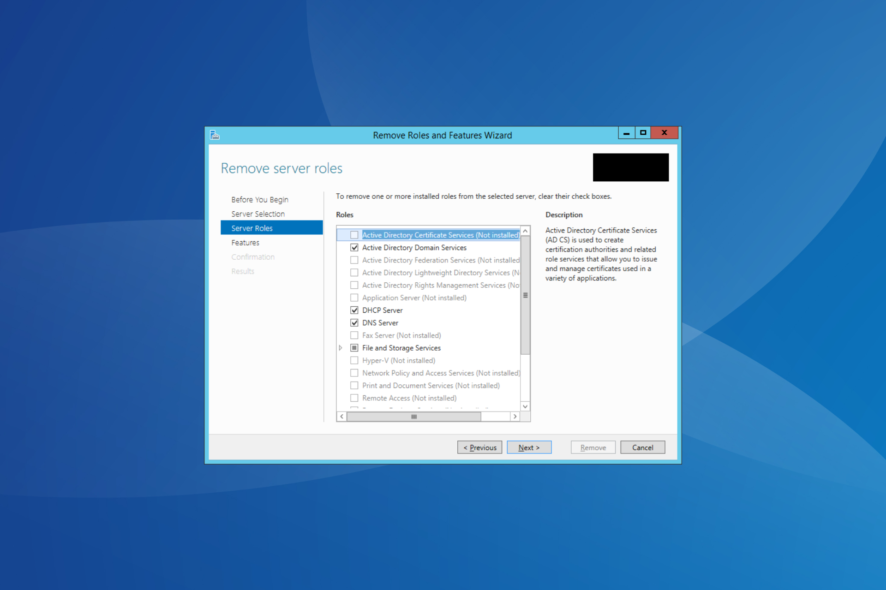
Résoudre 'Server execution failed' dans l’Assistant Ajouter des rôles et fonctionnalités
Important : ces solutions s’appliquent souvent à Windows Server 2012 R2 / 2016 / 2019. Sauvegardez toujours vos données et notez la configuration avant une réparation.
Contexte et symptômes
Symptômes courants : l’Assistant affiche « Server execution failed », « The request to list features available on the specified server failed » ou l’impossibilité d’afficher les rôles et fonctionnalités disponibles. Le problème survient fréquemment après des mises à jour manquantes, des fichiers système corrompus ou une image système dégradée.
Définition en une ligne : SFC (System File Checker) et DISM (Deployment Image Servicing and Management) sont des outils intégrés pour analyser et réparer les fichiers système et l’image Windows.
Étapes de résolution recommandées
1) Exécuter SFC depuis PowerShell (Admin)
- Appuyez sur Windows + X et sélectionnez Windows PowerShell (Admin).
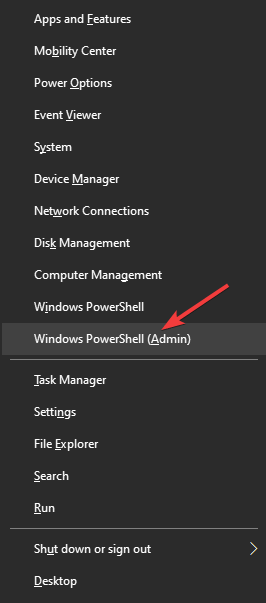
- Collez et exécutez :
sfc /scannow- Attendez la fin. Notez si des erreurs sont signalées. SFC remplace les fichiers système corrompus par des versions valides et règle souvent l’impossibilité d’obtenir les données de rôles et fonctionnalités.
2) Exécuter DISM depuis PowerShell (Admin)
- Ouvrez PowerShell en tant qu’administrateur (Windows + X → PowerShell (Admin)).
- Exécutez :
dism /online /cleanup-image /restorehealth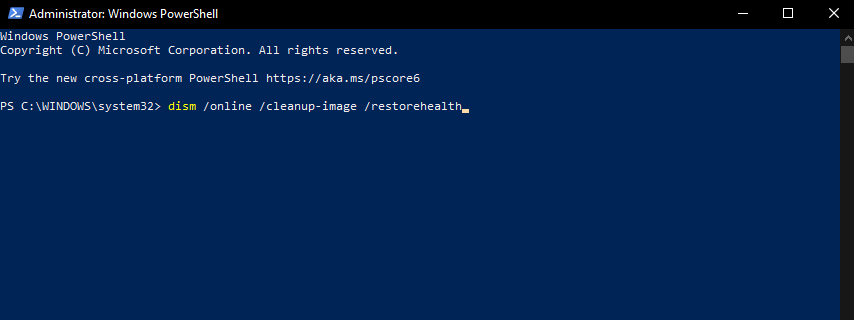
Patientez jusqu’à la fin. DISM répare l’image Windows (utile si SFC n’a pas pu restaurer tous les éléments).
Redémarrez le serveur et vérifiez l’Assistant.
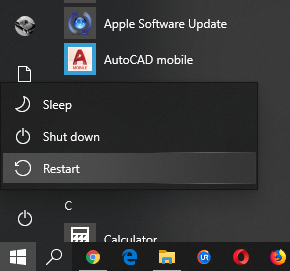
3) Redémarrer le serveur
Parfois, un redémarrage simple applique des mises à jour en attente ou libère des ressources bloquées. Assurez‑vous que Windows Update a été exécuté et que les correctifs récents sont installés.
4) Réparation depuis les médias d’installation (si nécessaire)
Si SFC + DISM + redémarrage échouent, montez le média d’installation correspondant à votre version de Windows Server et lancez une réparation (Repair Install / in‑place upgrade). Cette opération remettra les composants système à l’état d’origine sans effacer les données utilisateur, mais exige une sauvegarde préalable.
Diagnostique et causes possibles
- Fichiers système corrompus (SFC utile).
- Image système dégradée (cas où DISM est requis).
- Mises à jour Windows manquantes ou interrompues.
- Conflits d’applications tierces ou protections antivirus bloquant des composants.
- Services essentiels (comme Windows Update, Server Manager) arrêtés ou en erreur.
Checklist rapide avant la réparation
- Sauvegarde complète ou snapshot de la VM.
- Vérifier l’état de Windows Update et installer les correctifs.
- Exécuter SFC puis DISM en mode administrateur.
- Vérifier les services : Server Manager, Windows Update, RPC.
- Examiner le journal d’événements (Event Viewer) pour erreurs liées au Server Manager ou au composant Installer.
- Désactiver temporairement l’antivirus pour tester (en cas de suspicion).
Commandes utiles et vérifications
- Lancer la vérification des services :
Get-Service -Name ServerManager, wuauserv, rpcss | Format-Table -AutoSize- Rechercher erreurs récentes dans le journal d’événements :
Get-EventLog -LogName System -After (Get-Date).AddDays(-7) | Where-Object {$_.EntryType -eq "Error"} | Select-Object TimeGenerated, Source, EventID, Message -First 50Scénarios où ces méthodes échouent
- Image système irrécupérable : la réparation in‑place peut échouer si des composants critiques sont manquants.
- Problème matériel (disque endommagé) empêchant la réparation des fichiers.
- Interférence d’un logiciel tiers qui réapplique la corruption.
Dans ces cas, planifier une migration vers une nouvelle instance propre ou restaurer une sauvegarde antérieure.
Méthodologie rapide (mini SOP)
- Sauvegarder / snapshot.
- Vérifier mises à jour et installer si nécessaire.
- SFC → DISM → redémarrage.
- Consulter Event Viewer et services.
- Réparation depuis média si les étapes précédentes échouent.
- En dernier recours, réinstaller ou restaurer.
Arbre de décision (diagnostic rapide)
flowchart TD
  A[Impossible d'obtenir les données de rôles] --> B{Avez-vous des sauvegardes ?}
  B -- Oui --> C[Exécuter SFC]
  B -- Non --> C
  C --> D{SFC a-t-il corrigé ?}
  D -- Oui --> E[Redémarrer et vérifier]
  D -- Non --> F[Exécuter DISM]
  F --> G{DISM corrigé ?}
  G -- Oui --> E
  G -- Non --> H[Vérifier Event Viewer, services, antivirus]
  H --> I{Problème logiciel ou image corrompue}
  I -- Logiciel --> J[Désactiver/retirer le logiciel et retester]
  I -- Image --> K[Réparation depuis média]
  K --> L{Réussi ?}
  L -- Oui --> E
  L -- Non --> M[Restaurer sauvegarde ou réinstaller]
Rôles et responsabilités (checklist par rôle)
- Administrateur système : exécuter SFC/DISM, monter média, effectuer réparation.
- Responsable de sauvegarde : valider la disponibilité des sauvegardes avant toute manipulation.
- Support sécurité : vérifier logs d’antivirus/EDR et autoriser l’opération si nécessaire.
FAQ
Pourquoi SFC ne résout‑il pas toujours le problème ?
Parce que SFC corrige les fichiers système à partir du magasin local ; si l’image elle‑même est endommagée, SFC ne peut récupérer la source correcte — DISM est alors nécessaire.
DISM est‑il sûr en production ?
Oui, DISM lit et répare l’image en ligne ; il faut toutefois disposer d’une sauvegarde si des opérations plus invasives s’avèrent nécessaires.
Doit‑on appliquer cette procédure sur toutes les versions de Windows Server ?
Les concepts s’appliquent à Server 2012 R2/2016/2019, mais adaptez la source média et les commandes à la version ciblée.
Résumé
- Commencez par SFC puis DISM, redémarrez et vérifiez les services et journaux.
- Si les outils intégrés échouent, procédez à une réparation depuis les médias d’installation.
- Sauvegardez avant toute intervention majeure et vérifiez les interférences logicielles.
Notes : testez chaque étape dans un environnement de préproduction si possible avant déploiement en production.
Veuillez laisser un commentaire ci‑dessous si l’une des solutions a fonctionné pour vous ou si vous avez besoin d’aide supplémentaire.

Matériaux similaires

Installer et utiliser Podman sur Debian 11
Guide pratique : apt-pinning sur Debian

OptiScaler : activer FSR 4 dans n'importe quel jeu
Dansguardian + Squid NTLM sur Debian Etch

Corriger l'erreur d'installation Android sur SD
