
AGP_INVALID_ACCESS (0x104) — Comment réparer l'erreur
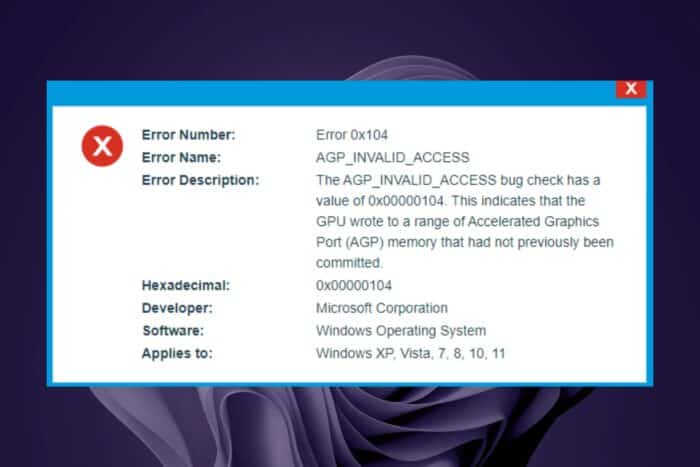
L’erreur AGP_INVALID_ACCESS représentée par le code 0x104 implique un problème affectant l’accès à la mémoire du GPU de votre appareil.
Habituellement, lorsque votre GPU est surchargé, il peut se surmener et tenter d’accéder à une ressource mémoire qui n’a pas été correctement allouée ou l’utiliser de manière inappropriée.
L’AGP est destiné à rendre des tâches graphiques complexes, donc lorsqu’il est accédé de manière inappropriée, en particulier à une mémoire non allouée, cela peut déclencher une erreur BSoD, une instabilité du système et même un crash de PC.
Comment corriger l’erreur AGP_INVALID_ACCESS 0X104 ?
1. Effectuer des analyses DISM et SFC
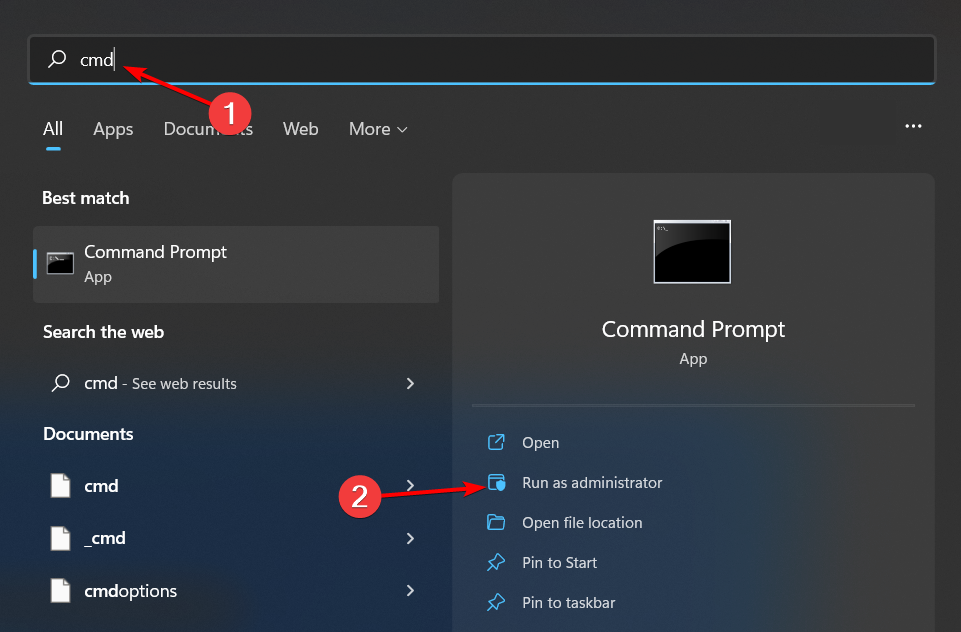
- Cliquez sur l’icône Menu Démarrer, tapez cmd dans la barre de recherche et cliquez sur Exécuter en tant qu’administrateur.
- Tapez les commandes suivantes et appuyez sur Entrée après chacune :
DISM.exe /Online /Cleanup-Image /Restorehealthsfc /scannow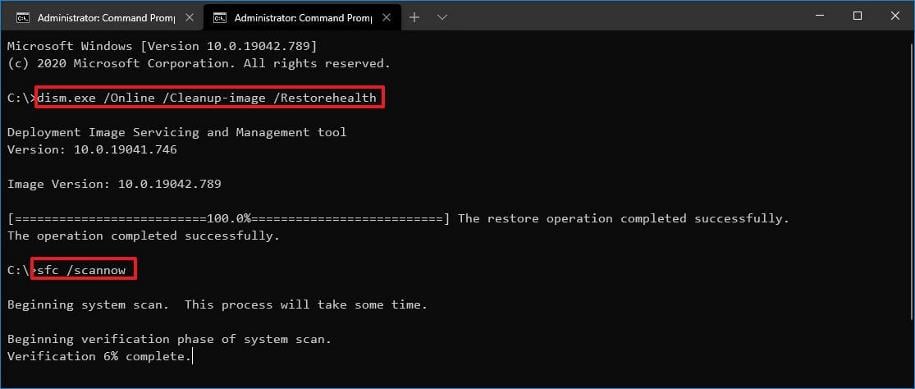
2. Résoudre les problèmes de carte graphique
2.1 Mettre à jour le pilote de la carte vidéo
- Appuyez sur la touche Windows + X et sélectionnez Gestionnaire de périphériques.
- Double-cliquez sur l’option Adaptateurs d’affichage pour l’étendre et faites un clic droit sur le périphérique.
- Maintenant, sélectionnez Mettre à jour le pilote.
- Enfin, cliquez sur Rechercher automatiquement des pilotes et installez toutes les mises à jour disponibles.
2.2 Désactiver la carte graphique
- Cliquez sur l’icône Recherche, tapez Gestionnaire de périphériques dans la barre de recherche et cliquez sur Ouvrir.
- Accédez à Adaptateurs d’affichage pour l’étendre, faites un clic droit sur votre carte graphique et sélectionnez Désactiver.
- Redémarrez votre PC, puis répétez les étapes 1 à 2, mais cette fois, sélectionnez Activer le périphérique.
2.3 Réinstaller le pilote du périphérique
- Appuyez sur la touche Windows, tapez Gestionnaire de périphériques dans la barre de recherche et cliquez sur Ouvrir.
- Accédez à Adaptateurs d’affichage pour l’étendre, faites un clic droit sur votre carte graphique et sélectionnez Désinstaller le périphérique.
- Cliquez sur Désinstaller dans la prochaine boîte de dialogue.
- Redémarrez votre appareil, et vos pilotes seront automatiquement installés.
2.4 Rétrograder le pilote
- Appuyez sur les touches Windows + X et choisissez Gestionnaire de périphériques dans la liste.
- Sélectionnez le pilote que vous souhaitez rétrograder et double-cliquez dessus.
- Dans la nouvelle fenêtre, accédez à l’onglet Pilote et cliquez sur Rétrograder le pilote.
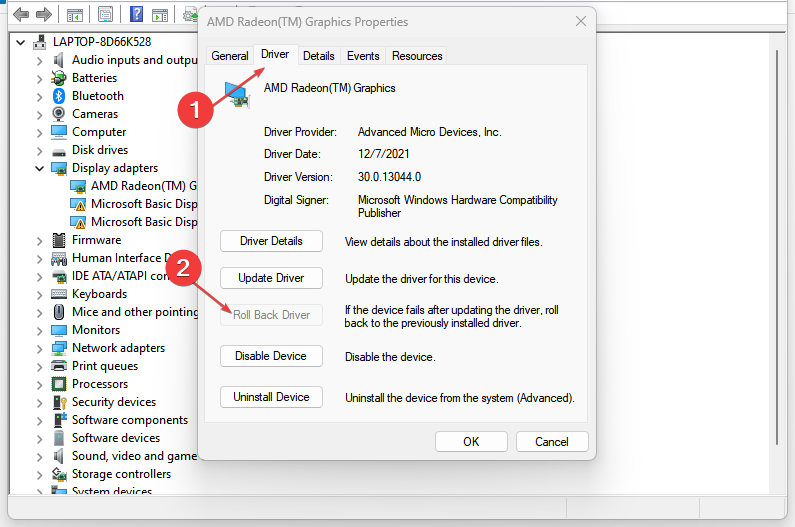
- Suivez maintenant les instructions à l’écran pour terminer le processus.
2.5 Utiliser un GPU dédié
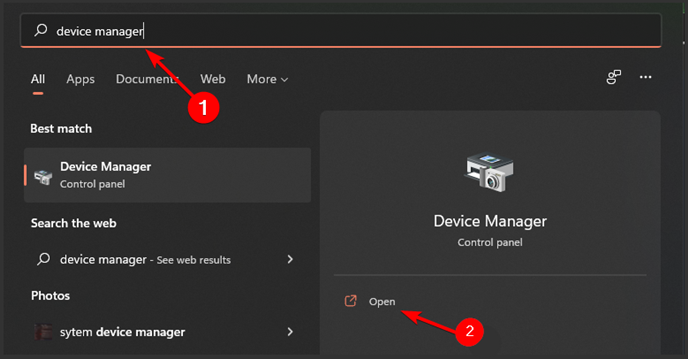
- Cliquez sur l’icône Menu Démarrer, tapez Gestionnaire de périphériques dans la barre de recherche et cliquez sur Ouvrir.
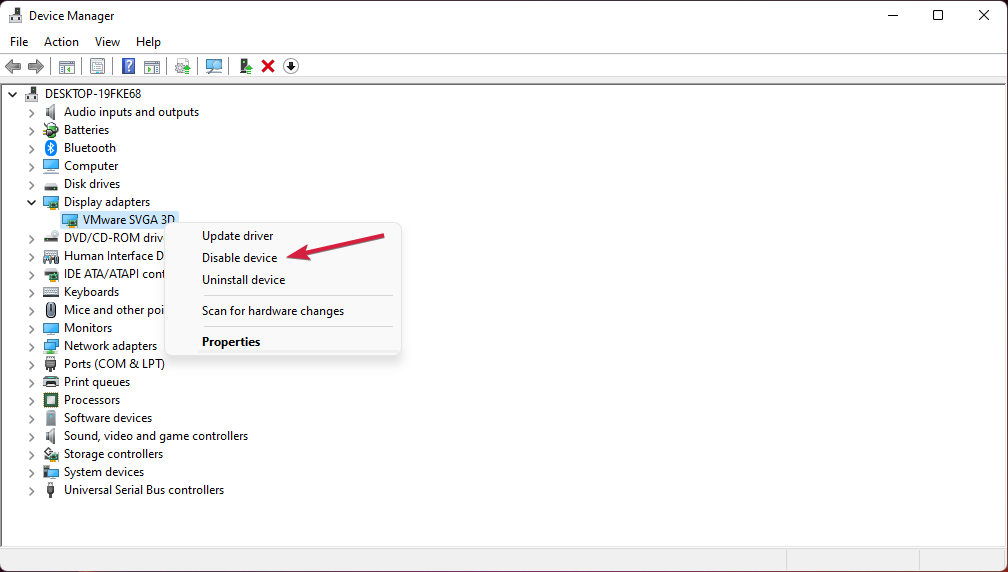
- Accédez à Adaptateurs d’affichage pour l’étendre, faites un clic droit sur votre carte graphique et sélectionnez Désactiver le périphérique.
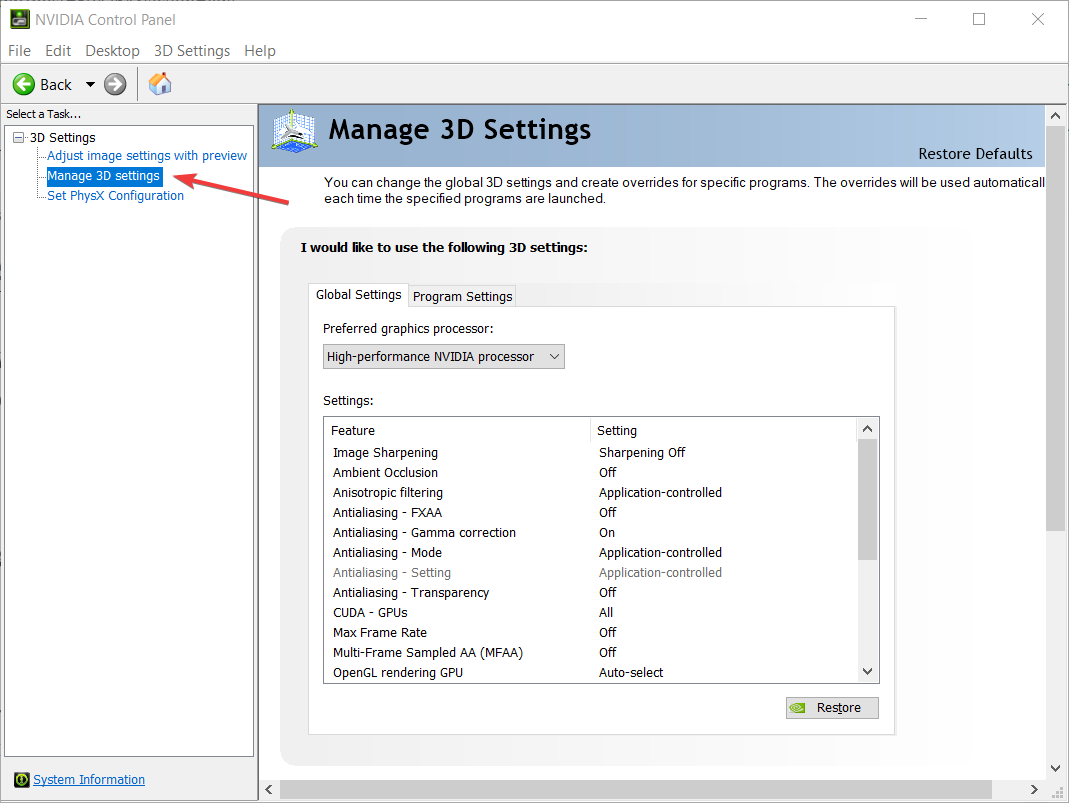
- Ensuite, lancez le panneau de configuration de votre carte graphique dédiée (dans ce cas, le Panneau de configuration Nvidia).
- Sélectionnez Gérer les paramètres 3D dans le panneau de navigation à gauche.
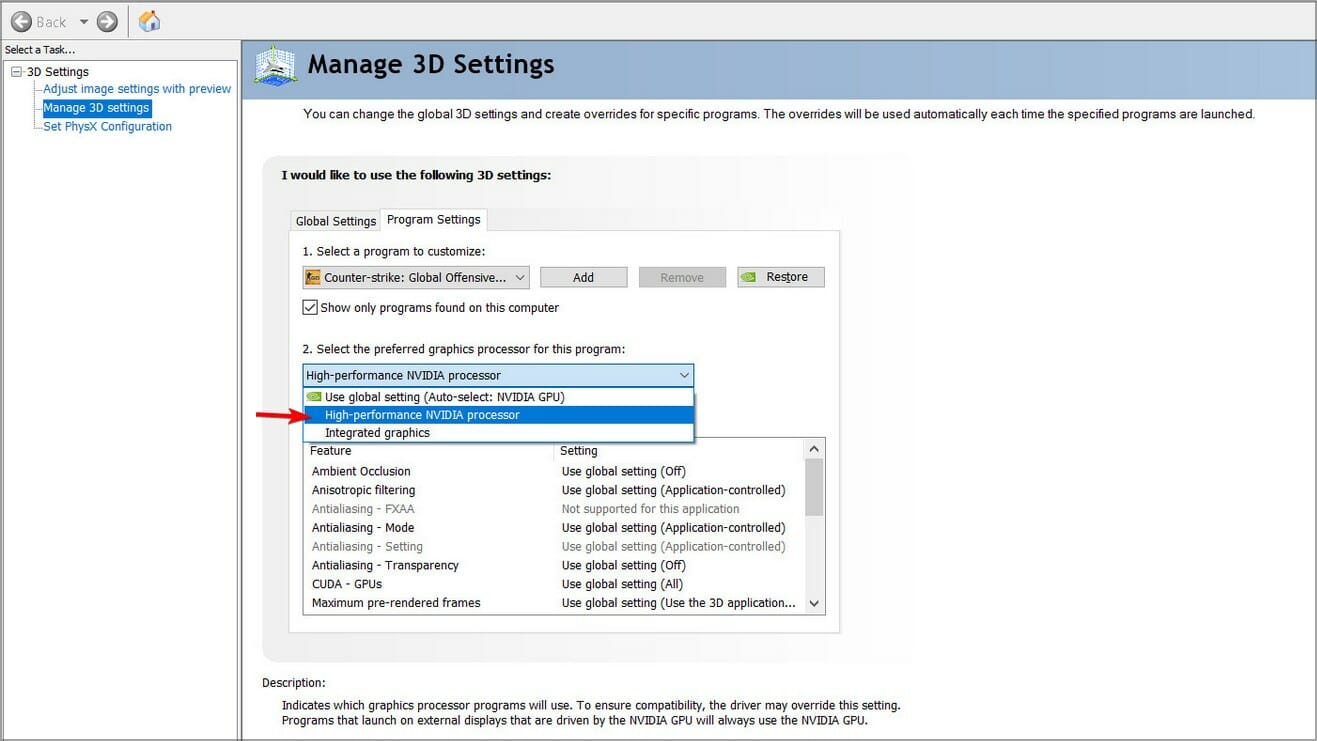
- Choisissez un processeur NVIDIA haute performance dans le menu déroulant Processeur graphique préféré.
Un GPU dédié a de meilleures performances que l’intégrée. Si disponible, passez à votre GPU discret et vérifiez si les problèmes de mémoire causés par l’erreur AGP_INVALID_ACCESS 0X104 disparaissent.
3. Exécuter l’outil de diagnostic de mémoire Windows
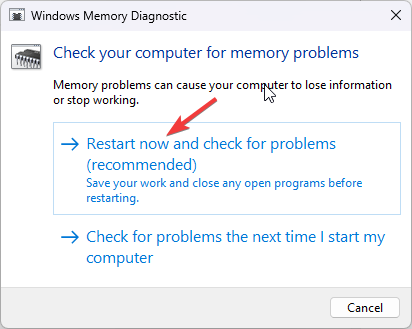
- Appuyez sur la touche Windows, tapez Diagnostic de mémoire Windows, et cliquez sur Ouvrir.
- Cliquez sur Redémarrer maintenant et vérifier les problèmes.
- L’ordinateur redémarrera et l’outil exécutera le test de mémoire.
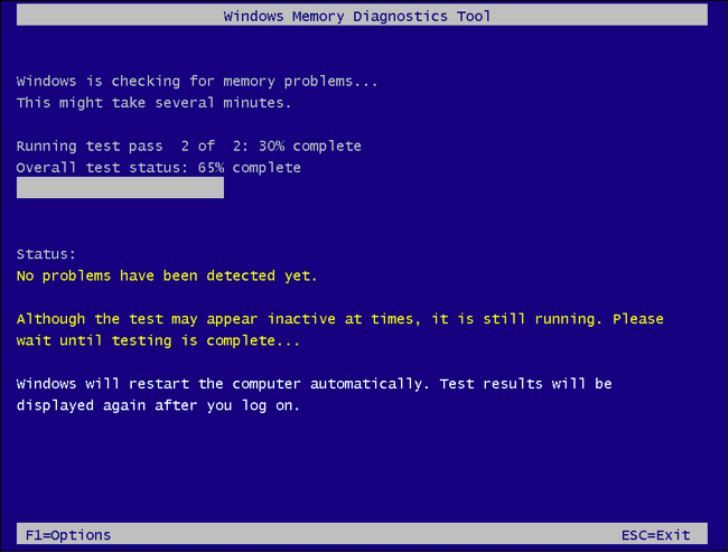
- Vous pouvez modifier les options de test en appuyant sur F1.
- Une fois le scan terminé, vous pouvez vérifier les erreurs sous le Visualiseur d’événements. En savoir plus sur ce sujet
- D3dx11_42.dll introuvable : Comment le corriger
- Windows 11 s’éteint après inactivité : 4 façons de l’arrêter
4. Mettre à jour le BIOS
- Le processus de mise à jour du BIOS variera en fonction de votre carte mère. Pour cette étape, nous allons mettre à jour la carte mère HP.
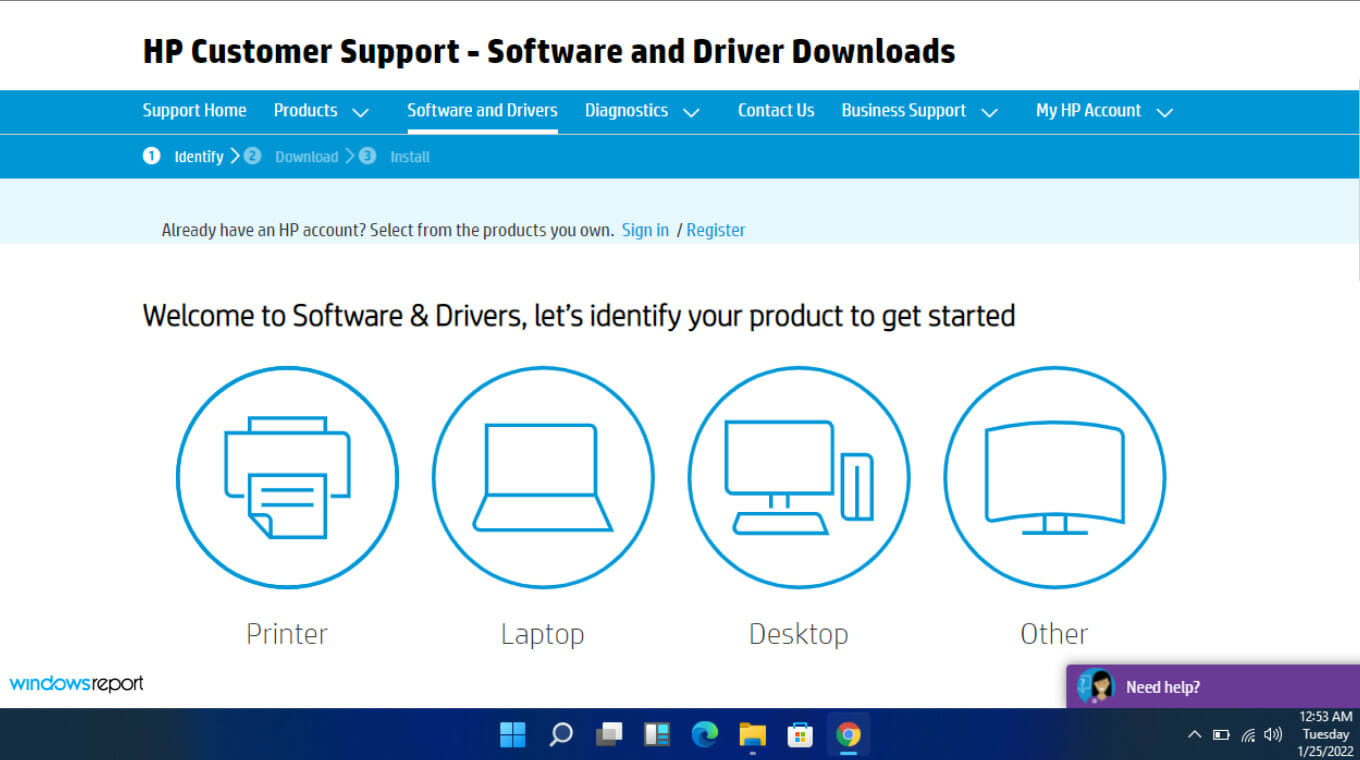
- Accédez au site de téléchargement des pilotes et logiciels HP.
- Choisissez ordinateur portable ou de bureau, selon le type d’ordinateur que vous utilisez.
- Entrez votre numéro de série exact ou votre modèle d’ordinateur exact.
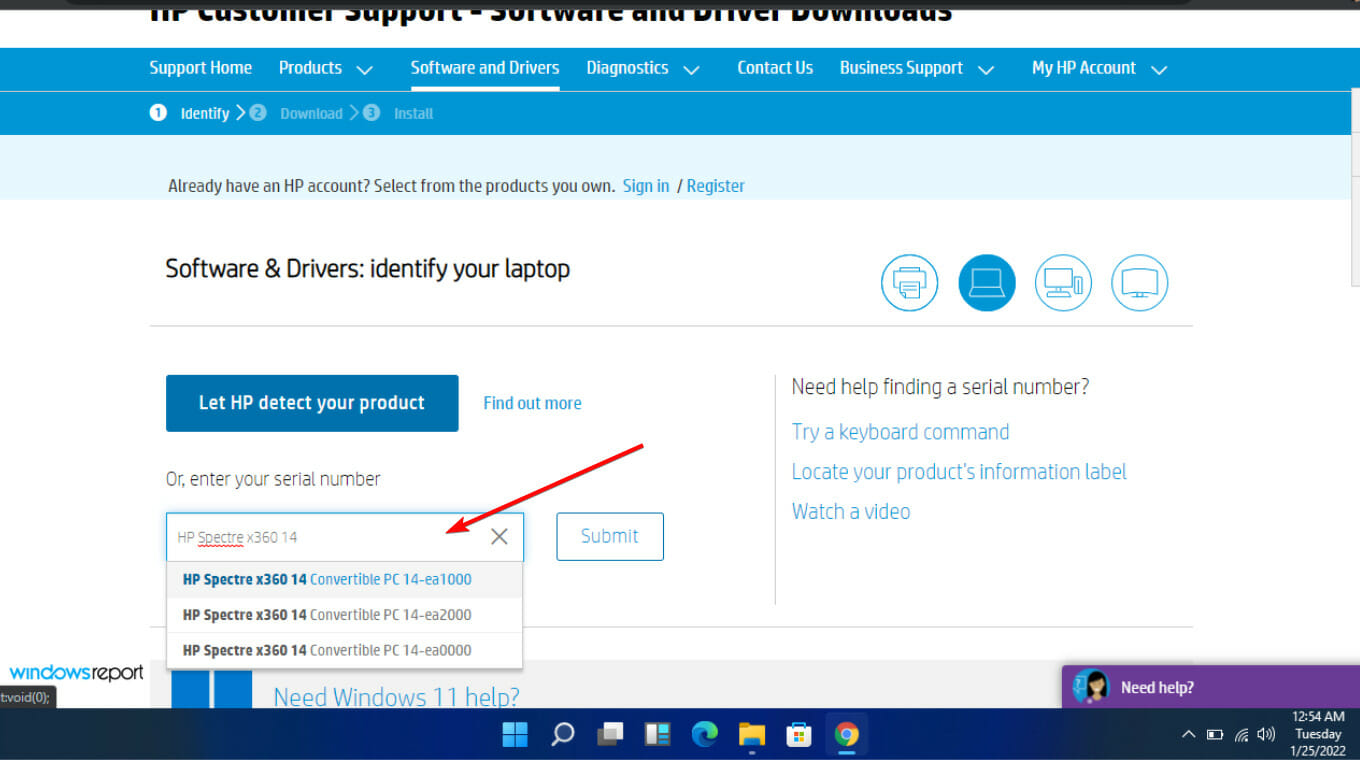
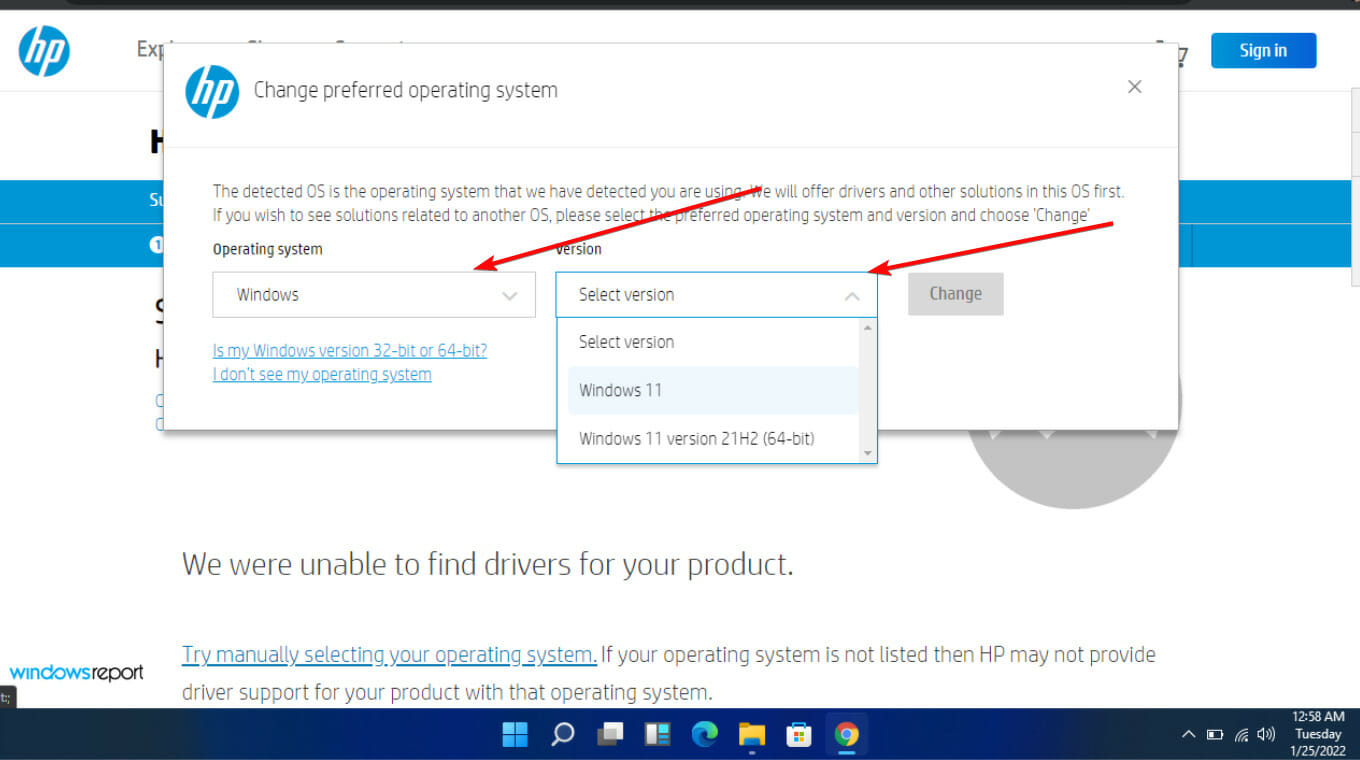
- Sélectionnez votre système d’exploitation et votre version de système d’exploitation, puis cliquez sur Soumettre.
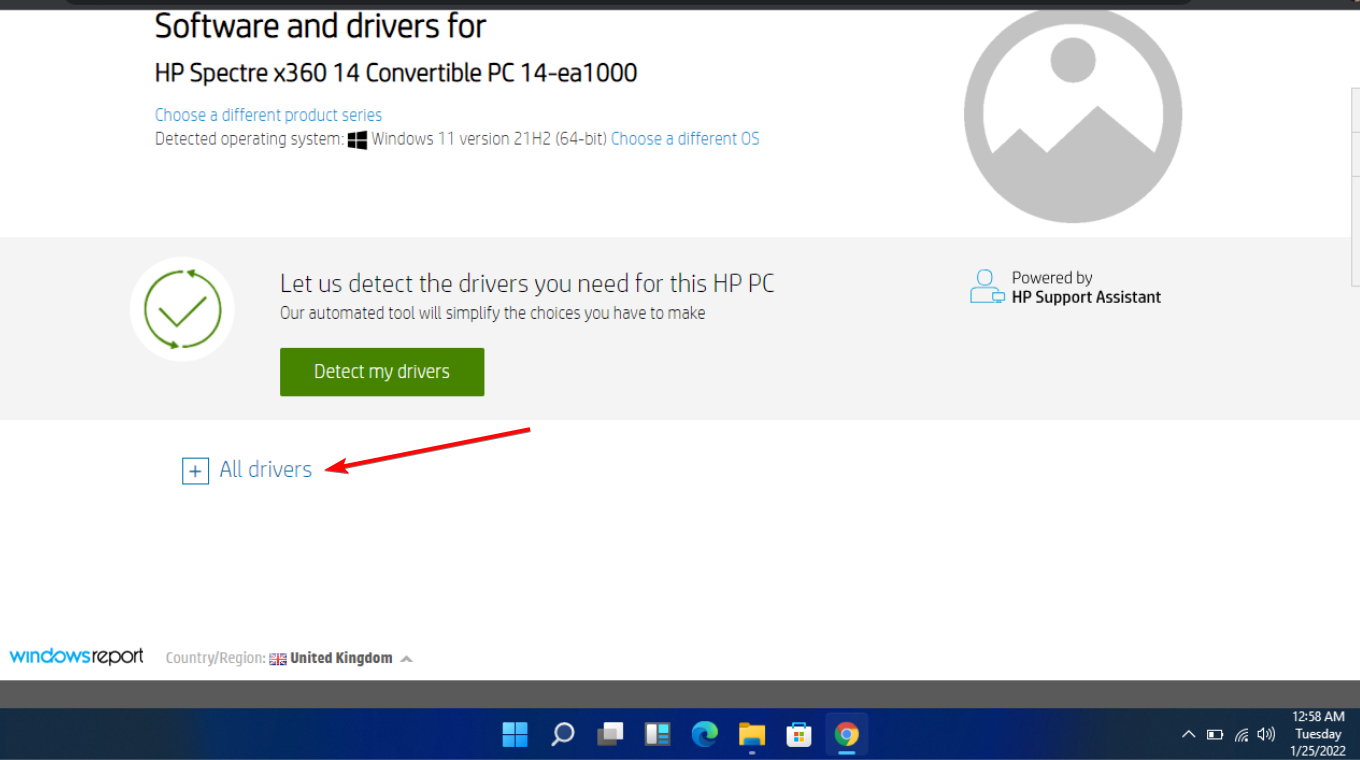
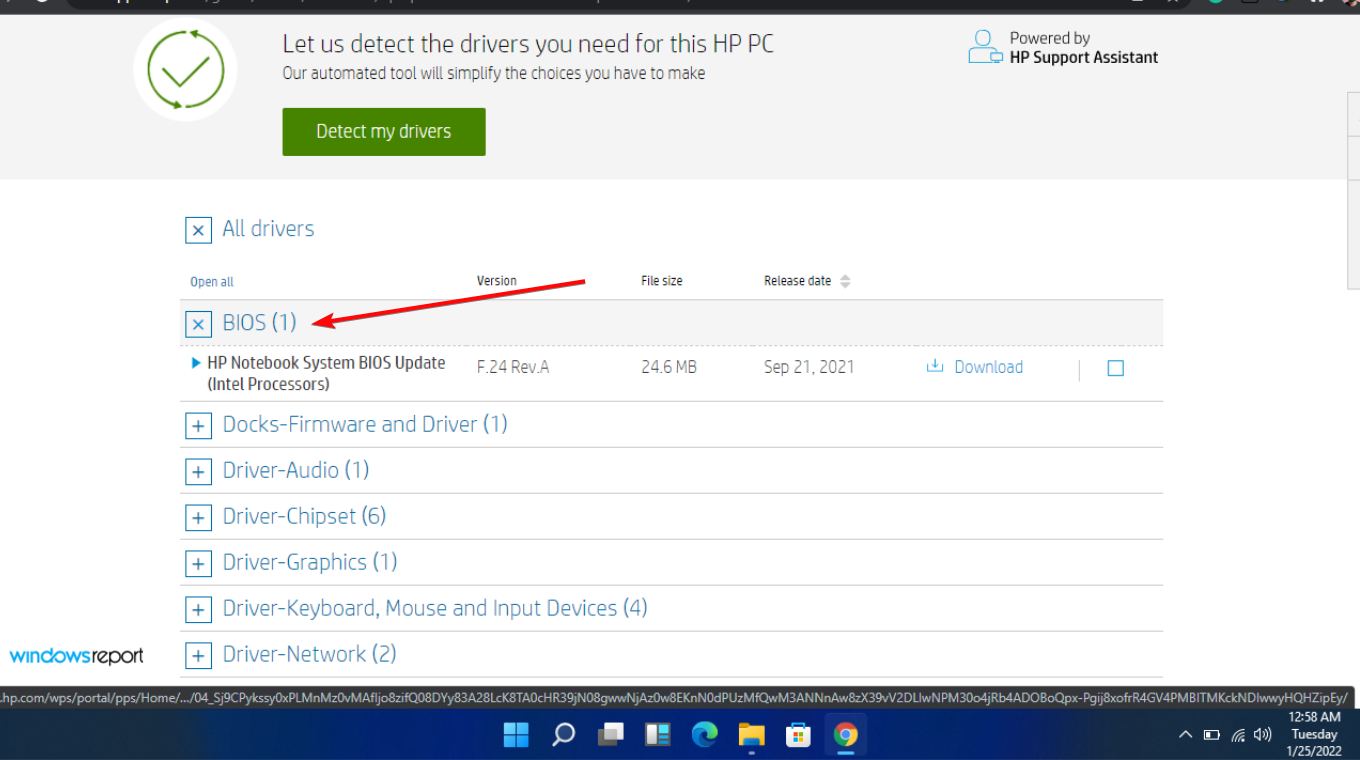
- Cliquez sur Tous les pilotes puis développez BIOS pour voir les mises à jour disponibles.
- Cliquez sur l’icône télécharger.
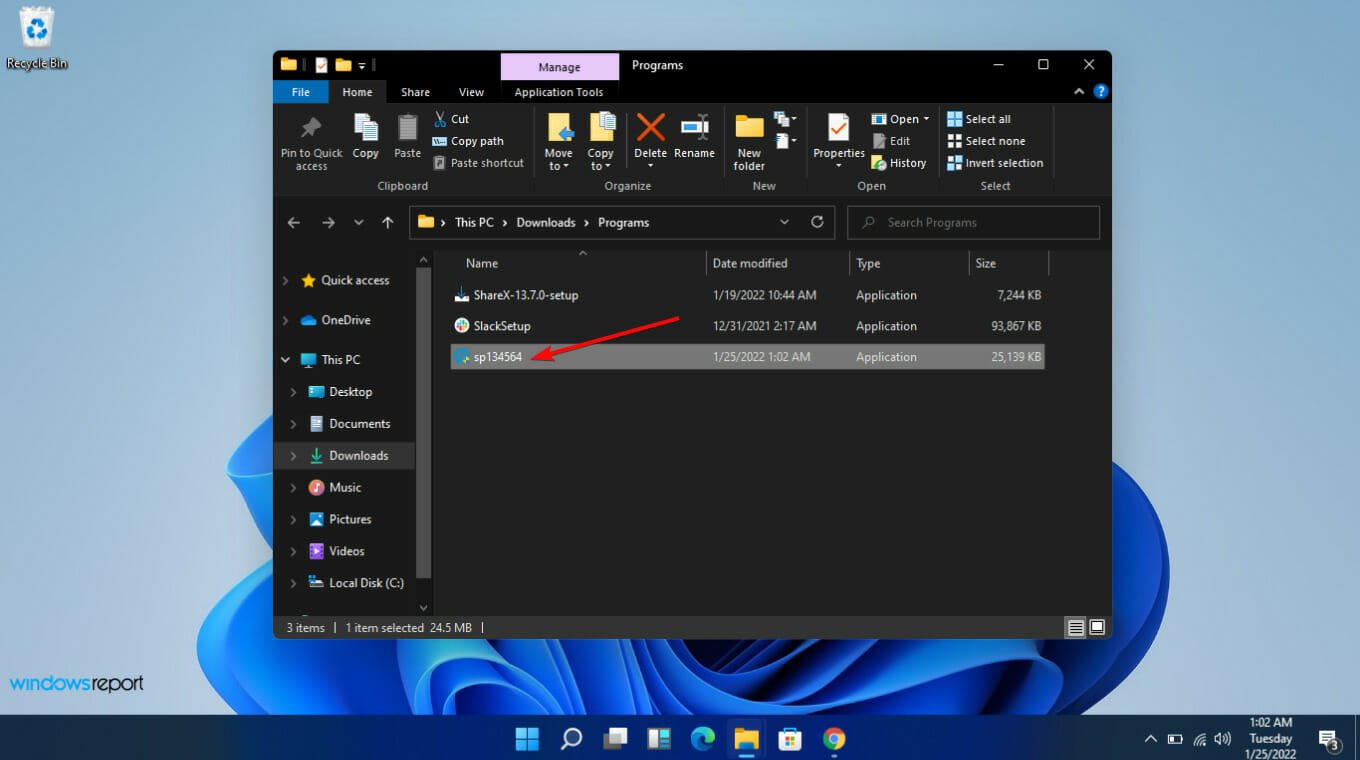
- Installez le .exe file, en suivant les instructions à l’écran.
- Redémarrez votre PC.
La mise à jour de votre BIOS corrige souvent les problèmes d’accès comme l’AGP_INVALID_ACCESS et l’INVALID_REGION_OR_SEGMENT.
5. Effectuer une restauration du système
- Appuyez sur la touche Windows, tapez Panneau de configuration, et cliquez sur Ouvrir.
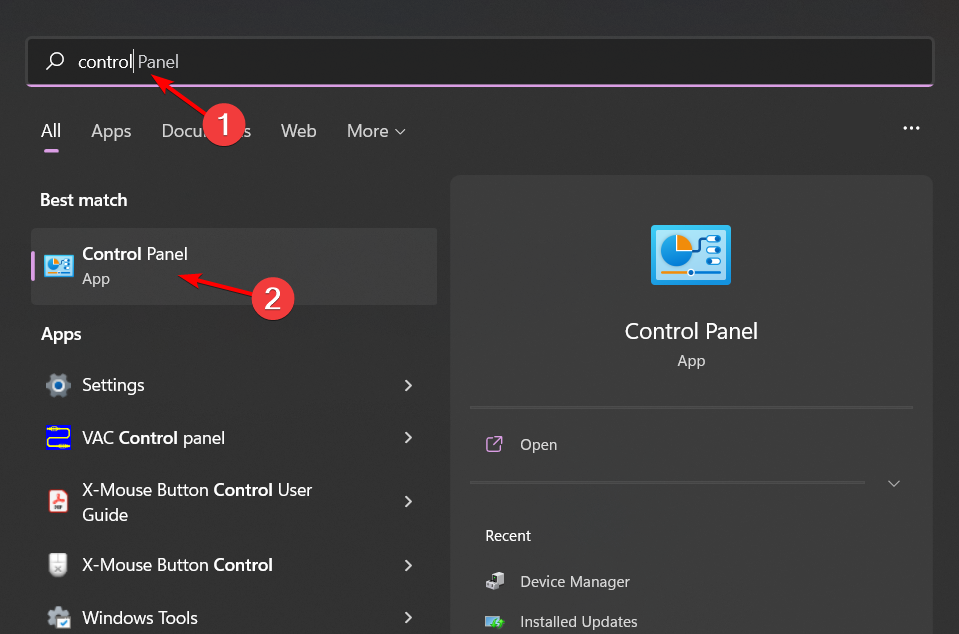
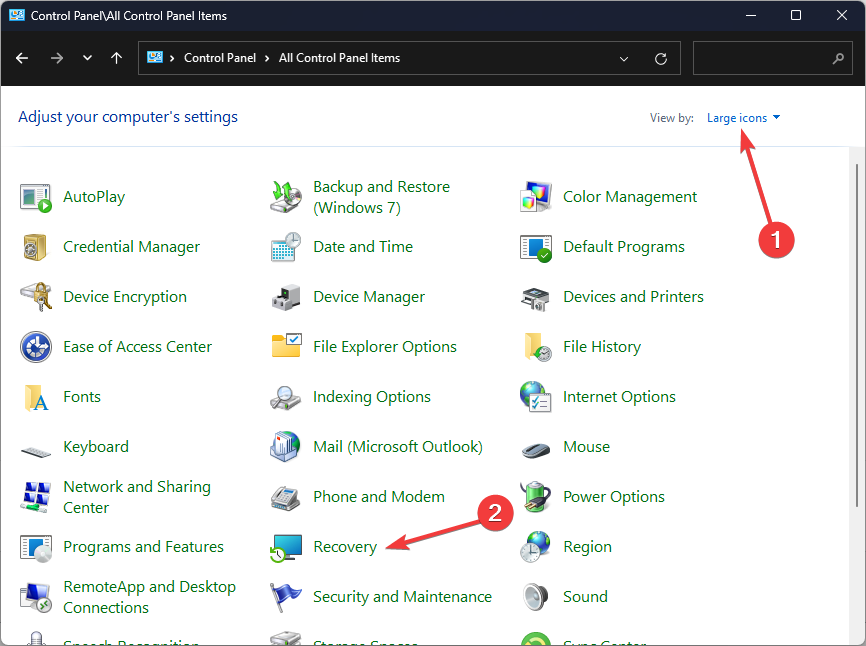
- Sélectionnez Afficher par comme Grandes icônes et cliquez sur Récupération.
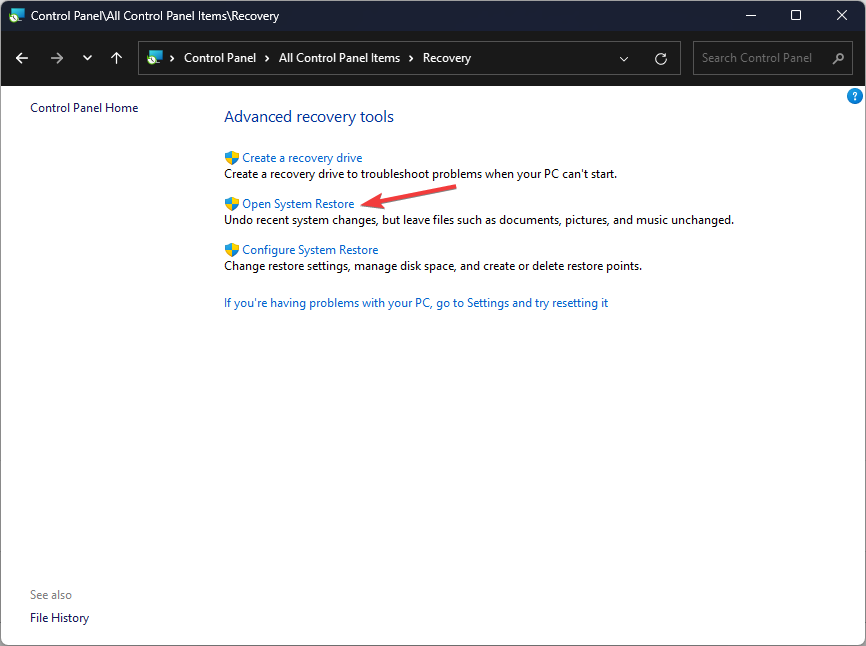
- Cliquez sur Ouvrir la restauration du système.
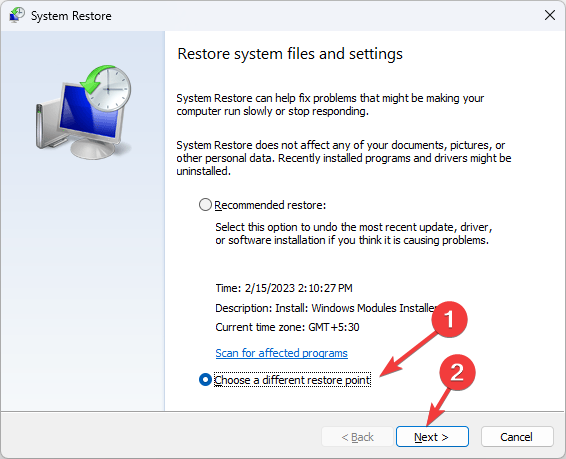
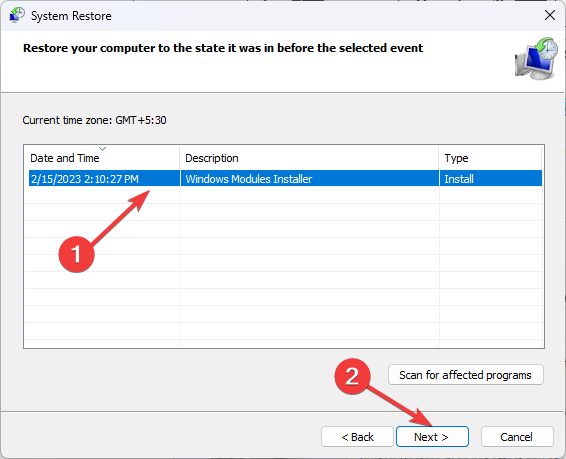
- Dans la fenêtre Restauration du système, sélectionnez Choisir un autre point de restauration et cliquez sur Suivant.
- Maintenant, sélectionnez le point de restauration et cliquez sur Suivant.
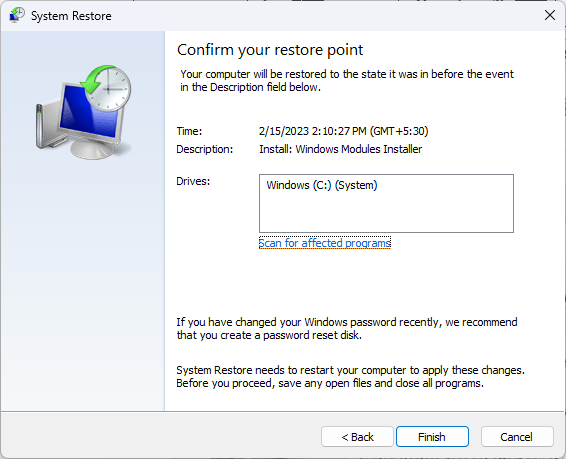
- Cliquez sur Terminer.
D’autres solutions à mentionner incluent la désactivation de l’overclocking. Cependant, s’il est absolument nécessaire d’overclocker votre système, installez un logiciel de test de stress d’overclocking pour vous aider à vous notifier lorsque vous avez dépassé les limites.
Enfin, n’oubliez pas de garder vos pilotes à jour et vos processus au minimum, surtout lors de l’exécution de tâches gourmandes en ressources.
En dehors de l’erreur AGP_INVALIDACCESS 0X104, vous pouvez également rencontrer d’autres erreurs comme l’erreur D R IVER VIOLATION ou PCI_VERIFIER_DETECTED_VIOLATION. Si c’est le cas, n’hésitez pas à consulter nos guides complets pour des solutions rapides.
Et si jamais vous rencontrez d’autres BSoDs, envisagez un correcteur de BSoD pour faire le travail lourd pour vous et sauter toutes les étapes multiples. Si vous êtes un utilisateur plus averti, vérifiez les journaux de crash BSOD et identifiez les composants problématiques déclenchant l’erreur et prenez les mesures nécessaires pour les corriger.
Dans notre dernier article, nous avons écrit sur ERROR_ACCESS_AUDIT_BY_POLICY, alors ne le manquez pas pour plus d’informations.
Cela nous amène à la fin de cet article, mais faites-nous savoir si vous avez réussi à résoudre cette erreur dans la section des commentaires ci-dessous.

Matériaux similaires

Installer et utiliser Podman sur Debian 11
Guide pratique : apt-pinning sur Debian

OptiScaler : activer FSR 4 dans n'importe quel jeu
Dansguardian + Squid NTLM sur Debian Etch

Corriger l'erreur d'installation Android sur SD
