
Мониторинг CPU и памяти в Docker Desktop
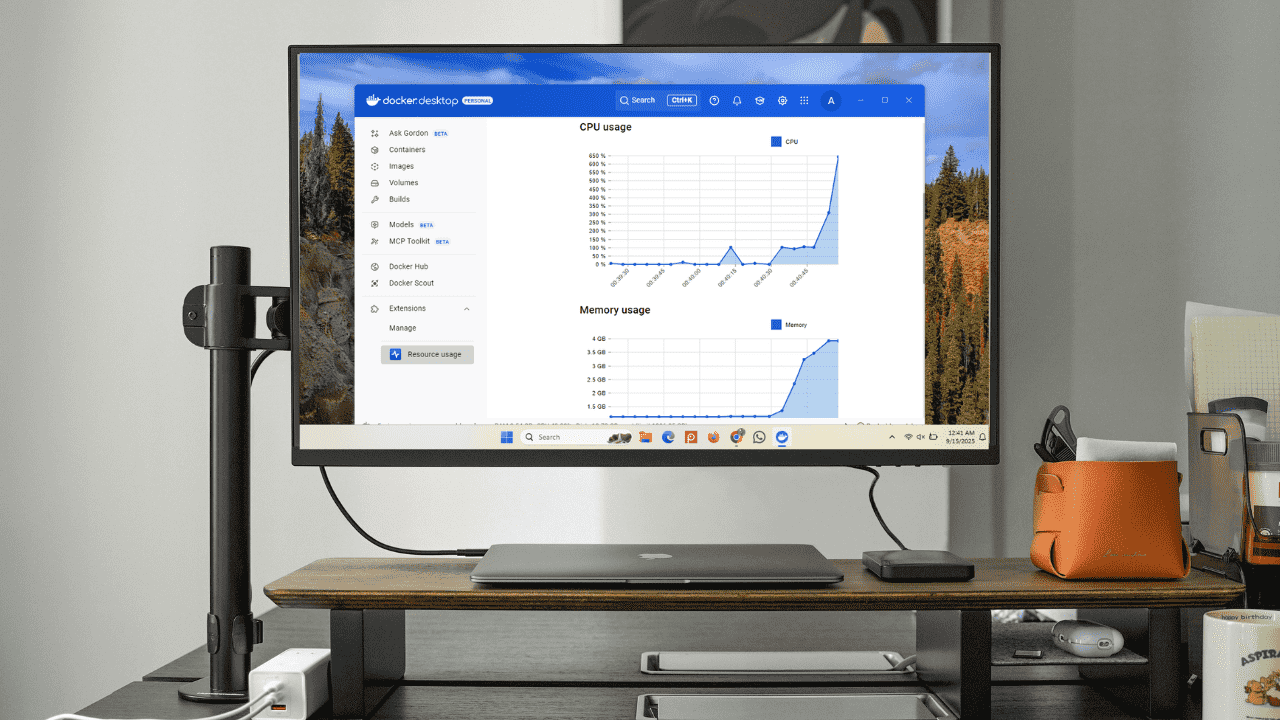
Зачем управлять ресурсами в Docker Desktop
Docker Desktop запускает контейнеры внутри виртуализированной среды: на Windows это может быть WSL2 или Hyper‑V, на macOS — HyperKit. Слой виртуальной машины выравнивает поведение контейнеров между машинами, но добавляет накладные расходы. Это означает, что и рабочие нагрузки контейнеров, и фоновые процессы Docker Desktop могут потреблять значительные ресурсы системы.
Если не ограничивать ресурсы, контейнеры могут занять большое количество CPU или оперативной памяти и сделать систему медленной. Docker Desktop предоставляет средства управления: ограничение числа ядер CPU, лимит памяти, настройку дискового места и очистку неиспользуемых образов и томов.
Понимание того, откуда именно идёт потребление CPU, памяти и диска, помогает быстрее находить проблему: иногда виноват один контейнер, иногда — фоновые процессы самого Docker Desktop или WSL2. Поэтому мониторинг — обязательная часть работы с локальными окружениями и тестовыми кластерами.
Откуда берутся расходы ресурсов
- Контейнерные приложения с интенсивной обработкой (компиляция, обработка изображений, ML‑задачи).
- Фоновые сервисы внутри контейнеров (cron, агенты, индексы баз данных).
- Фоновые процессы Docker Desktop (синхронизация файлов, индексация, прокси).
- Поведение виртуализации: WSL2 может динамически использовать память, а её возврат ОС контролируется настройками.
Важно: при возникновении неожиданной нагрузки сначала проверяйте, не связано ли это с поведением виртуальной подсистемы (WSL2/Hyper‑V/HyperKit), а затем — с отдельными контейнерами.
Как быстро посмотреть загрузку: дашборд Docker Desktop
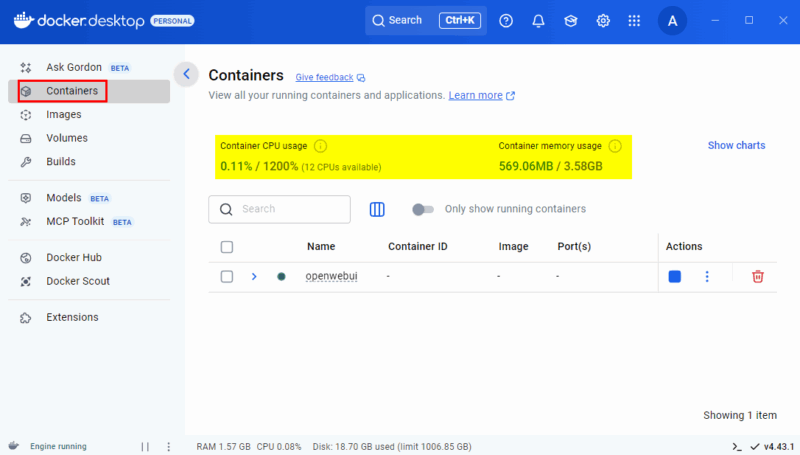
Откройте Docker Desktop и перейдите в раздел «Containers». В списке будут видны работающие контейнеры и показатели реального времени по CPU и памяти. Это самый быстрый способ получить общее представление без терминала.
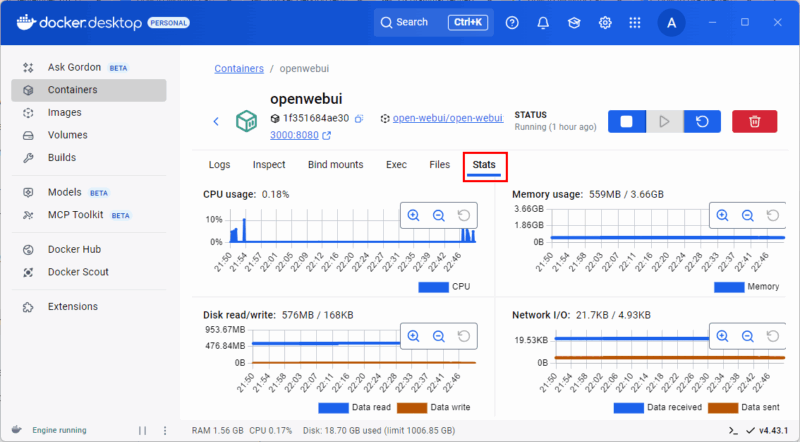
Кликнув по контейнеру, вы увидите логи, переменные окружения и процессы внутри контейнера, а также детальную статистику по CPU, памяти, диску и сети в реальном времени.
Плюсы дашборда:
- Быстрый визуальный обзор.
- Подходит для разработчиков и тех, кто предпочитает GUI.
- Позволяет быстро найти «тяжёлые» контейнеры.
Ограничения:
- Меньше гибкости, чем в терминале или при использовании внешних систем мониторинга.
- Не всегда удобен для долгосрочного хранения метрик.
Улучшенная аналитика: расширение Resource Usage
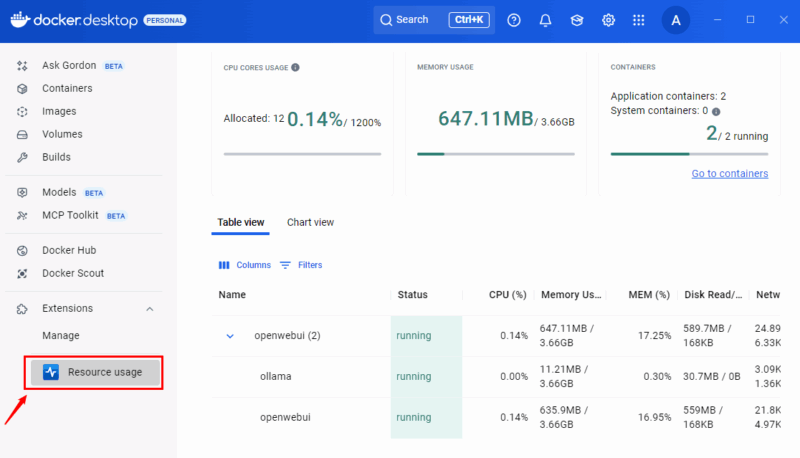
Расширение Resource Usage даёт выделённую панель с расширенными метриками: дисковым I/O, сетевой активностью, фильтрами и графиками.
Установка:
- Откройте раздел «Extensions» в боковой панели Docker Desktop.
- В строке поиска введите «Resource Usage».
- Нажмите кнопку установки.
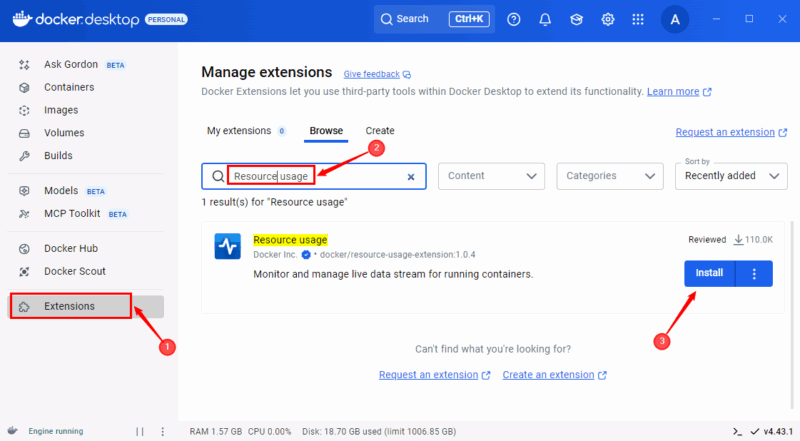
После установки расширение появится в боковой панели. Перейдите к нему, чтобы увидеть подробный обзор по каждому контейнеру, с возможностью сортировки и фильтрации.
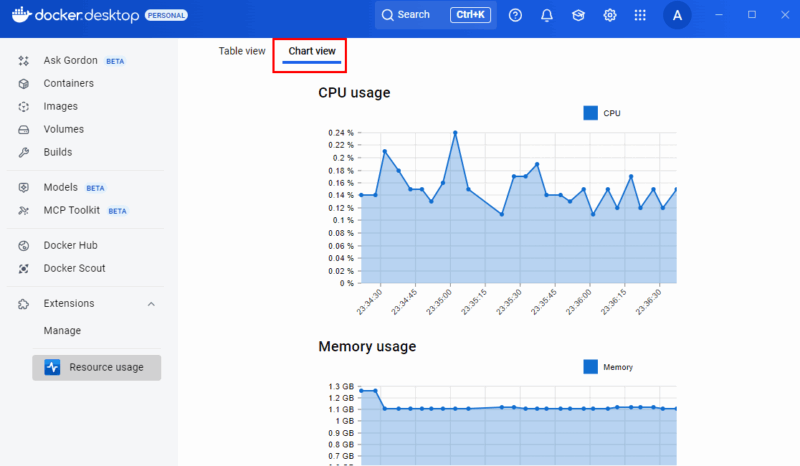
В разделе «Chart View» доступны графики времени, которые помогают заметить всплески нагрузки и аномалии.
Преимущества расширения:
- Более детальная телеметрия по CPU/памяти/диску/сети.
- Удобнее анализировать тренды и резкие изменения.
- Полезно в локальной разработке и при одновременном запуске множества контейнеров.
Командный мониторинг: docker stats
Команда docker stats показывает потоковые метрики по CPU, памяти, диску и сети прямо в терминале. Запустите её в терминале Docker Desktop или в вашей оболочке:
docker statsОна будет непрерывно выводить обновляемые значения; чтобы остановить стрим — нажмите Ctrl+C.
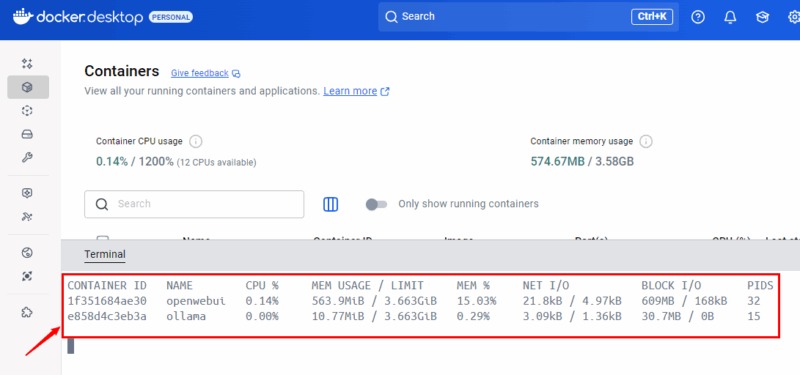
Чтобы мониторить конкретный контейнер, укажите его имя или ID:
docker stats openwebui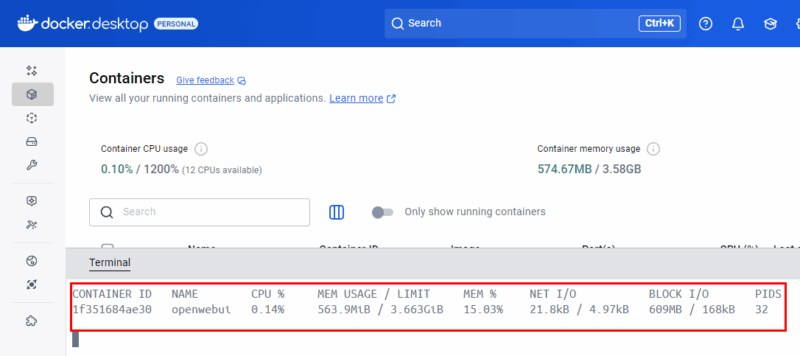
Советы по использованию docker stats:
- Форматируйте вывод для автоматической обработки:
docker stats --no-stream --format "{{.Name}}: {{.CPUPerc}} {{.MemUsage}}"- Используйте –no-stream для однократного снимка текущих метрик.
- Подключайте вывод в скрипты для автоматического алёртинга в локальной среде.
Настройка лимитов ресурсов в Docker Desktop
GUI: Откройте Settings/Preferences → Resources. Там можно задать количество CPU, объём памяти и размер диска, выделяемые виртуальной машине Docker Desktop. После изменения настроек обычно требуется перезапуск Docker Desktop.
CLI и контейнеры:
- При запуске контейнера можно указать лимиты:
docker run --cpus="1.5" --memory="512m" myimage- Для уже запущенного контейнера можно изменить ресурсы с помощью docker update:
docker update --cpus 1 --memory 512m mycontainerОсобенности WSL2 (Windows):
WSL2 динамически использует память и CPU. Чтобы задать жесткие лимиты для WSL2‑дистрибутивов, создайте файл %USERPROFILE%\.wslconfig с настройками, например:
[wsl2]
memory=4GB  # Ограничение памяти, пример
processors=2
После изменения .wslconfig потребуется перезапустить WSL (wsl –shutdown).
Когда встроенные средства не подходят: альтернативные подходы
- Prometheus + Grafana: для долгосрочного хранения метрик и построения кастомных дашбордов.
- cAdvisor: собирает подробные контейнерные метрики и экспортирует их в Prometheus.
- Portainer: удобный веб‑интерфейс для управления и базового мониторинга контейнеров.
- Инструменты внутри контейнера: top, htop, glances, ps — для отладки процессов.
Выбор зависит от задач: для быстрого локального анализа хватит docker stats и Resource Usage; для долговременного мониторинга и алёртинга нужны Prometheus/Grafana.
Мини‑методика для расследования проблем с производительностью
- Сбор базовой информации: запустите docker stats –no-stream и docker system df.
- Локализация: найдите контейнеры с высокой загрузкой CPU или памяти.
- Диагностика внутри контейнера: подключитесь через docker exec и используйте top/ps/htop.
- Ограничение: выставьте временные лимиты (cpus/memory) и посмотрите, изменится ли поведение.
- Долгосрочная стратегия: при регулярных пиковых нагрузках настройте мониторинг Prometheus и алёрты.
Чек‑лист по ролям
Разработчик:
- Проверить docker stats при подозрениях на утечку памяти.
- Локально ограничить ресурсы для тяжёлых сервисов.
- Использовать многокомпонентные сценарии для тестирования производительности.
DevOps:
- Настроить глобальные лимиты в Settings/Preferences → Resources.
- Внедрить Prometheus/Grafana для долговременных метрик.
- Настроить автоматическую очистку образов и томов (docker system prune).
QA:
- Смоделировать пиковые нагрузки и проверять, не падает ли контейнер под нагрузкой.
- Использовать инструменты внутри контейнера (stress, siege) для нагрузочного тестирования.
Менеджер продукта:
- Убедиться, что требования по производительности задокументированы.
- Определить SLA для локальных и облачных окружений.
Примеры полезных команд и сниппеты
- Быстрая сводка по диску и образам:
docker system df- Очистка неиспользуемых объектов:
docker system prune -a --volumes- Форматированный вывод docker stats:
docker stats --no-stream --format "table {{.Name}} {{.CPUPerc}} {{.MemUsage}}"- Просмотр процессов внутри контейнера:
docker exec -it mycontainer bash
# затем внутри контейнера: top или ps aux --sort=-%mem
Когда мониторинг даёт неверные или неполные данные
- Контейнер приостановлен или заморожен: метрики будут показывать ноль или нестабильные значения.
- Версии Docker и cgroup: переход на cgroup v2 может изменить форму метрик и их интерпретацию.
- WSL2-специфика: память может не сразу освобождаться ОС, хотя контейнеры её не используют.
- Ограничения прав: если агенту мониторинга не хватает прав, некоторые показатели недоступны.
Критерии приёмки: как понять, что мониторинг настроен правильно
- Есть способ визуализировать текущую загрузку CPU и памяти для всех контейнеров (дашборд или Grafana).
- Можно получить исторические метрики за нужный период и настроить алёрты.
- В локальной среде можно ограничить ресурсы и наблюдать, что система остаётся отзывчивой.
- Есть документированный процесс реагирования на пиковую нагрузку.
Краткий словарь
- cgroup: механизм ядра Linux для ограничения и учёта ресурсов процессов.
- WSL2: Windows Subsystem for Linux 2, платформа для запуска Linux на Windows с виртуализацией.
- HyperKit: лёгкая виртуализация, используемая на macOS для Docker Desktop.
- Prometheus: система сбора и хранения метрик с возможностью опроса.
Примеры, когда встроенный мониторинг не помогает
- Необходим анализ причин долгосрочного роста потребления памяти (memory leak): нужен профайлер памяти, запись heap dump и внешние инструменты.
- Требуется централизованное хранение метрик с длительным хранением и алёртами: тогда docker stats и Resource Usage будут недостаточны.
Безопасность и конфиденциальность
- При подключении внешних систем мониторинга (Prometheus, Grafana) убедитесь, что метрики и логи защищены: ограничьте доступ через сеть и используйте аутентификацию.
- Не отправляйте секреты или переменные окружения в общедоступные дашборды.
Краткое резюме
Мониторинг CPU и памяти в Docker Desktop доступен на нескольких уровнях: встроенный дашборд для быстрого обзора, расширение Resource Usage для детального анализа и команда docker stats для гибкой автоматизации. Настройте лимиты, внедрите простую методику диагностики и используйте внешние инструменты при необходимости долгосрочного мониторинга.
Важные действия в первую очередь: проверить текущие метрики через docker stats, определить «тяжёлые» контейнеры, временно ограничить ресурсы и при необходимости развернуть Prometheus/Grafana для детального анализа.

Похожие материалы

Несколько аккаунтов Skype: Multi Skype Launcher

Журнал для работы: повысить продуктивность

Персональные звуки уведомлений на Android

Скачивание шоу Hulu для офлайн‑просмотра

Microsoft Start: персонализированная новостная лента
