
Резервное копирование и восстановление Jump Lists в Windows
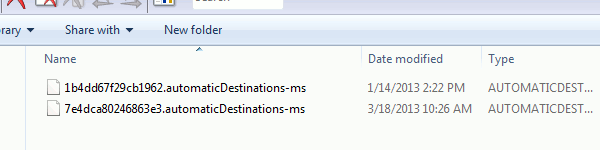
Что такое Jump Lists
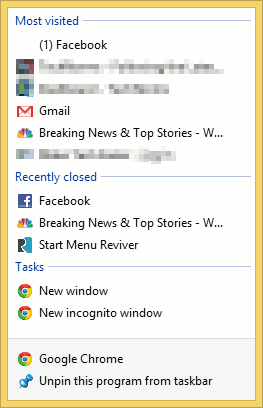
Jump Lists — списки быстрого доступа, появившиеся в Windows 7. Они прикрепляются к элементам на панели задач и дают быстрый доступ к недавно открытым документам, задачам и часто используемым действиям.
Краткое определение: Jump Lists — это файлы, где Windows хранит историю и ярлыки для меню задач приложений.
Почему имеет смысл их сохранять
- Упрощённый доступ к часто используемым документам на новом ПК.
- Сохранение настроенных списков при миграции между компьютерами.
- Экономия времени при восстановлении рабочего окружения.
Important: чтобы восстановление прошло корректно, желательно использовать одинаковые версии приложений на исходном и целевом компьютерах.
Резервное копирование Jump Lists в Windows
Процесс простой. Откройте Проводник и перейдите к двум путям:
%APPDATA%\Microsoft\Windows\Recent\AutomaticDestinationsи
%APPDATA%\Microsoft\Windows\Recent\CustomDestinations
Скопируйте все файлы из этих двух папок в отдельную папку резервной копии. Имена файлов содержат идентификаторы приложений, поэтому по имени можно сопоставить файл с программой.
Практическая заметка: не удаляйте и не модифицируйте файлы в резервной копии — это может повредить восстановление.
Автоматизация с помощью .bat
Вы можете использовать .bat-файл, который создаст папку “Jump-Lists-Backup” на рабочем столе и скопирует туда содержимое этих двух папок. Такой подход удобен для регулярных сохранений.
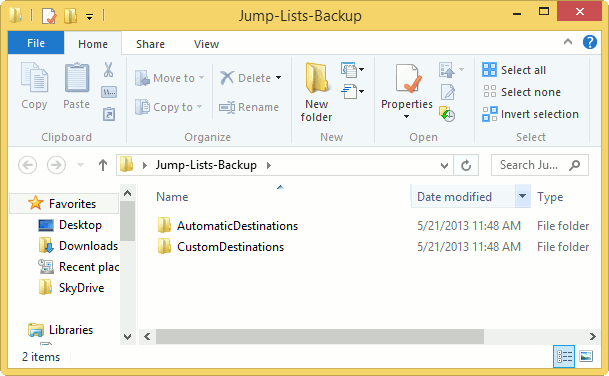
Важно: сохраняйте папку “Jump-Lists-Backup” в целостности. Если переносите её на другой компьютер, положите папку на рабочий стол перед выполнением скрипта восстановления.
Восстановление Jump Lists
- Перенесите файлы резервной копии в те же пути, откуда вы их копировали:
%APPDATA%\Microsoft\Windows\Recent\AutomaticDestinationsи
%APPDATA%\Microsoft\Windows\Recent\CustomDestinationsПерезапустите процесс Проводника (Explorer.exe). Экран может на долю секунды мигнуть — это нормально.
Откройте Jump Lists в панели задач — списки должны вернуться в состояние на момент резерва.
Альтернатива: запустите .bat-файл восстановления, который автоматически копирует файлы из папки “Jump-Lists-Backup” в нужные директории и перезапускает Explorer.
Советы и частые ошибки
- Убедитесь, что пользовательский профиль тот же (или имеет те же путевые назначения), иначе ссылки внутри Jump Lists могут быть недоступны.
- Если приложения на целевом ПК сильно отличаются по версии, часть элементов может не восстановиться.
- Не пытайтесь “понизить” или вручную редактировать файлы Jump Lists без резервной копии.
- Для автоматической синхронизации между ПК можно хранить папку резервной копии в облаке (Dropbox, OneDrive) и запускать восстановление после копирования на рабочий стол.
Альтернативные подходы
- Использовать сторонние утилиты синхронизации профиля пользователя (они иногда копируют историю и настройки автоматически).
- Экспорт / импорт настроек приложений: для некоторых программ (редакторы, браузеры) проще использовать встроенные механизмы синхронизации, нежели полагаться на Jump Lists.
- Профильный перенос (кластерные или корпоративные решения) — администраторы могут использовать скрипты в рамках миграции пользователей.
Совместимость и ограничения
- Эта инструкция применима к Windows 7 и Windows 8, где Jump Lists представлены в описанном виде.
- На более новых версиях Windows механизмы могут измениться; результат восстановления может быть неполным.
- Не гарантируется полная переносимость при различиях в версиях приложений или путях к файлам.
Модель принятия решения (Mermaid)
flowchart TD
  A[Нужно перенести Jump Lists?] -->|Да| B{Резервная копия на исходном ПК есть?}
  B -->|Да| C[Скопировать Jump-Lists-Backup на рабочий стол целевого ПК]
  B -->|Нет| D[Создать резервную копию: скопировать два каталога]
  D --> C
  C --> E[Запустить restore .bat или скопировать вручную]
  E --> F[Перезапустить Explorer]
  F --> G[Проверить Jump Lists]
  G -->|Работает| H[Готово]
  G -->|Нет| I[Проверить версии приложений и права доступа]
Роли и чеклист перед переносом
- Для обычного пользователя:
- Сделать копию двух папок в папку на рабочем столе.
- Не изменять файлы.
- Перенести папку на целевой ПК.
- Для администратора / мигратора:
- Проверить версии приложений на обеих машинах.
- Убедиться в наличии прав доступа к профилям пользователей.
- Автоматизировать копирование через скрипт с логированием.
Чеклист восстановления:
- Папка Jump-Lists-Backup находится на рабочем столе целевого ПК
- Файлы скопированы в оба каталога
- Explorer перезапущен
- Jump Lists проверены
Критерии приёмки
- Все основные приложения отображают ожидаемые элементы в Jump Lists.
- Ссылки в списках открываются корректно.
- Нет повреждённых или пустых списков, кроме случаев несовместимости версий.
Короткий словарь
- Jump Lists — файлы истории и быстрых действий приложений на панели задач.
- %APPDATA% — переменная окружения Windows, указывающая на папку профиля приложения.
Безопасность и личные данные
Файлы Jump Lists могут содержать пути к недавно открытым документам. Храните резервные копии в надёжном месте и учитывайте требования конфиденциальности при переносе между машинами.
Итог
Резервное копирование Jump Lists — простая и полезная операция для тех, кто хочет сохранить привычный доступ к документам и задачам при миграции между ПК. Скопируйте файлы из двух указанных папок, храните резервную копию в целостности и используйте .bat для автоматизации, если часто переносите настройки.

Похожие материалы

Несколько аккаунтов Skype: Multi Skype Launcher

Журнал для работы: повысить продуктивность

Персональные звуки уведомлений на Android

Скачивание шоу Hulu для офлайн‑просмотра

Microsoft Start: персонализированная новостная лента
