
Supprimer un service sur Windows Server
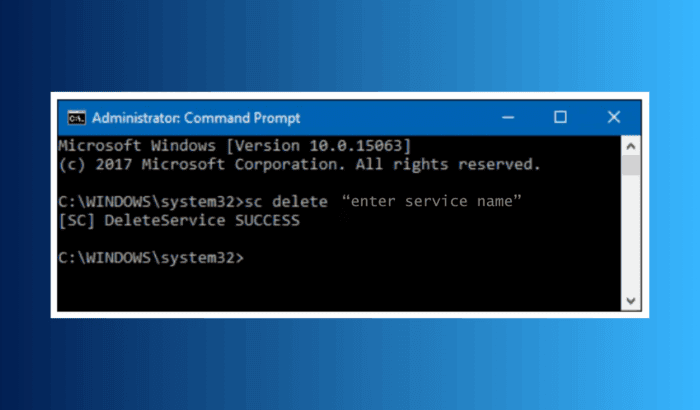
Avez-vous déjà trouvé un service Windows Server qui tourne encore alors que l’application qui l’a créé n’existe plus ? Ces services orphelins augmentent le temps de démarrage, consomment de la mémoire et peuvent provoquer des erreurs imprévues. Ce guide explique plusieurs méthodes sûres pour supprimer un service, les précautions à prendre et des procédures de secours.
Table des matières
- Méthodes pour supprimer un service
- Méthode 1 : Utiliser l’invite de commandes (sc delete)
- Méthode 2 : Supprimer via l’Éditeur du Registre
- Méthode 3 : Supprimer via WMI/CIM (PowerShell)
- Avant de commencer : sauvegardes et vérifications
- Checklist et critères d’acceptation
- Si la suppression échoue : alternatives et dépannage
- Arbre de décision
- Résumé
- FAQ
Méthodes pour supprimer un service
Nous présentons trois approches fiables : la commande sc, l’édition du registre et la suppression via WMI/CIM (PowerShell). Choisissez la méthode en fonction de vos droits, de l’environnement (local/à distance) et de la criticité du service.
Méthode 1 : Utiliser l’invite de commandes (sc delete)
- Identifiez le nom exact du service (champ “Nom du service” dans services.msc ou via Get-Service).
- Appuyez sur Win+R, tapez cmd, puis appuyez sur Ctrl+Maj+Entrée pour ouvrir l’invite de commandes en mode administrateur.
- Exécutez la commande suivante en remplaçant ServiceName par le nom exact :
sc delete "ServiceName"Remarques :
- Si le nom contient des espaces, conservez les guillemets.
- Pour supprimer un service à distance :
sc \\\\NomDuServeur delete "ServiceName"(nécessite les droits administrateur sur l’hôte distant). - Redémarrez le serveur pour finaliser la suppression si nécessaire.
Méthode 2 : Supprimer via l’Éditeur du Registre
- Appuyez sur Win+R, tapez regedit et validez.
- Sauvegardez le registre (Fichier → Exporter) ou un point de restauration système.
- Naviguez vers :
HKEY_LOCAL_MACHINE\SYSTEM\CurrentControlSet\Services- Localisez la clé correspondant au nom du service.
- Cliquez-droit → Supprimer.
- Redémarrez pour appliquer les changements.
Important : une mauvaise modification du registre peut rendre le système instable. Ne supprimez que la clé correcte.
Méthode 3 : Supprimer via WMI/CIM (PowerShell)
PowerShell permet une suppression scriptable et adaptée aux environnements automatisés.
Exemple :
$svc = Get-CimInstance -ClassName Win32_Service -Filter "Name='ServiceName'"
$svc | Invoke-CimMethod -MethodName Delete
Avantages :
- Fonctionne localement et à distance (avec CimSession).
- Intégrable dans des scripts de déploiement/cleanup.
Si vous préférez, vous pouvez aussi utiliser Get-WmiObject sur des versions plus anciennes de PowerShell.
Avant de commencer : sauvegardes et vérifications
- Sauvegardez le registre et la configuration du serveur.
- Vérifiez les dépendances : certains services dépendent les uns des autres. Regardez l’onglet Dépendances dans services.msc.
- Informez les équipes concernées et planifiez une fenêtre de maintenance si le serveur est en production.
Important : ne supprimez jamais un service système critique sans tests préalables. Vérifiez l’origine du service (éditeur, dossier d’installation, binaires associés).
Checklist de suppression (exécutable)
- Identifier le nom du service (Get-Service / services.msc)
- Vérifier dépendances et utilisateurs actifs
- Sauvegarder le registre et/ou créer un snapshot
- Mettre le service en état Stopped (Stop-Service) si possible
- Exécuter la méthode de suppression choisie
- Redémarrer et vérifier les journaux d’événements
- Documenter l’opération (qui, quand, pourquoi)
Critères d’acceptation
- Le service n’apparaît plus dans services.msc.
- Aucun processus associé n’est en cours d’exécution.
- Le système redémarre sans erreurs liées au service.
- Les applications dépendantes fonctionnent normalement.
Si la suppression échoue : alternatives et dépannage
- Vérifier les permissions : exécuter la commande en tant qu’administrateur.
- Forcer l’arrêt du processus lié (Task Manager ou Stop-Process) puis retenter.
- Utiliser l’approche registre si sc échoue, ou l’inverse.
- Examiner le journal des événements Windows (Observateur d’événements) pour messages d’erreur.
- Supprimer les clés de démarrage et les références dans les scripts d’initialisation si elles existent.
Contre-exemples / quand l’approche échoue :
- Services protégés par le système (service critical) ne peuvent pas être supprimés sans méthodes avancées et risquées.
- Services installés par des packages MSI peuvent être réinstallés automatiquement lors d’une réparation du produit.
Arbre de décision
flowchart TD
  A[Identifier le service] --> B{Service critique ?}
  B -- Oui --> C[Ne pas supprimer; contacter l'équipe infra]
  B -- Non --> D{Le service est arrêté ?}
  D -- Non --> E[Arrêter le service]
  E --> F{Méthode préférée}
  D -- Oui --> F
  F --> G[sc delete]
  F --> H[Registre]
  F --> I[PowerShell CIM]
  G --> J[Redémarrer et vérifier]
  H --> J
  I --> J
  J --> K[Documenter et monitorer]
Runbook de suppression (étapes rapides pour un administrateur)
- Vérifier le nom exact du service avec Get-Service.
- Créer un snapshot / sauvegarde du registre.
- Stopper le service : Stop-Service -Name “ServiceName” -Force.
- Supprimer avec sc delete “ServiceName”.
- Redémarrer le serveur si nécessaire.
- Valider l’absence du service et vérifier les logs.
- Restaurer depuis snapshot si problème.
Matrice de risques et mitigations (qualitative)
- Risque : suppression d’un service critique — Mitigation : vérification des dépendances et sauvegarde.
- Risque : service réapparait après réparation du produit — Mitigation : supprimer les sources d’installation et documenter.
- Risque : interruption des utilisateurs — Mitigation : fenêtre de maintenance et communication.
Résumé
Supprimer un service Windows Server est simple avec sc delete, l’éditeur du registre ou via WMI/CIM. La clé est la préparation : identifier précisément le service, sauvegarder le registre, vérifier les dépendances, et disposer d’un plan de restauration. Pour les environnements distants ou automatisés, privilégiez les méthodes scriptables (CIM/PowerShell) et la gestion centralisée.
FAQ
Puis‑je désactiver un service au lieu de le supprimer ?
Oui. Ouvrez services.msc et définissez le type de démarrage sur Désactivé si vous pourriez avoir besoin du service ultérieurement.
Que se passe‑t‑il si je supprime le mauvais service ?
La suppression d’un service critique peut rendre le système instable. Restaurez depuis snapshot ou sauvegarde du registre si nécessaire.
La commande sc delete est‑elle sûre ?
Oui, quand elle est utilisée correctement. C’est la méthode fournie par Microsoft pour supprimer des services.
Puis‑je supprimer un service à distance ?
Oui. Utilisez sc \\NomDuServeur delete “ServiceName” ou des commandes CIM/PowerShell à distance avec les droits administrateur.
Avez-vous besoin d’un modèle d’exécution ou d’un script PowerShell adapté à votre environnement ? Contactez votre équipe d’exploitation pour adapter le runbook.

Matériaux similaires

Installer et utiliser Podman sur Debian 11
Guide pratique : apt-pinning sur Debian

OptiScaler : activer FSR 4 dans n'importe quel jeu
Dansguardian + Squid NTLM sur Debian Etch

Corriger l'erreur d'installation Android sur SD
